راهاندازی آی پی ثابت روی روتر TP-Link و خانگی با OpenVPN؛ کل خانه با یک تنظیم
راهنما 7 دقیقه مطالعه
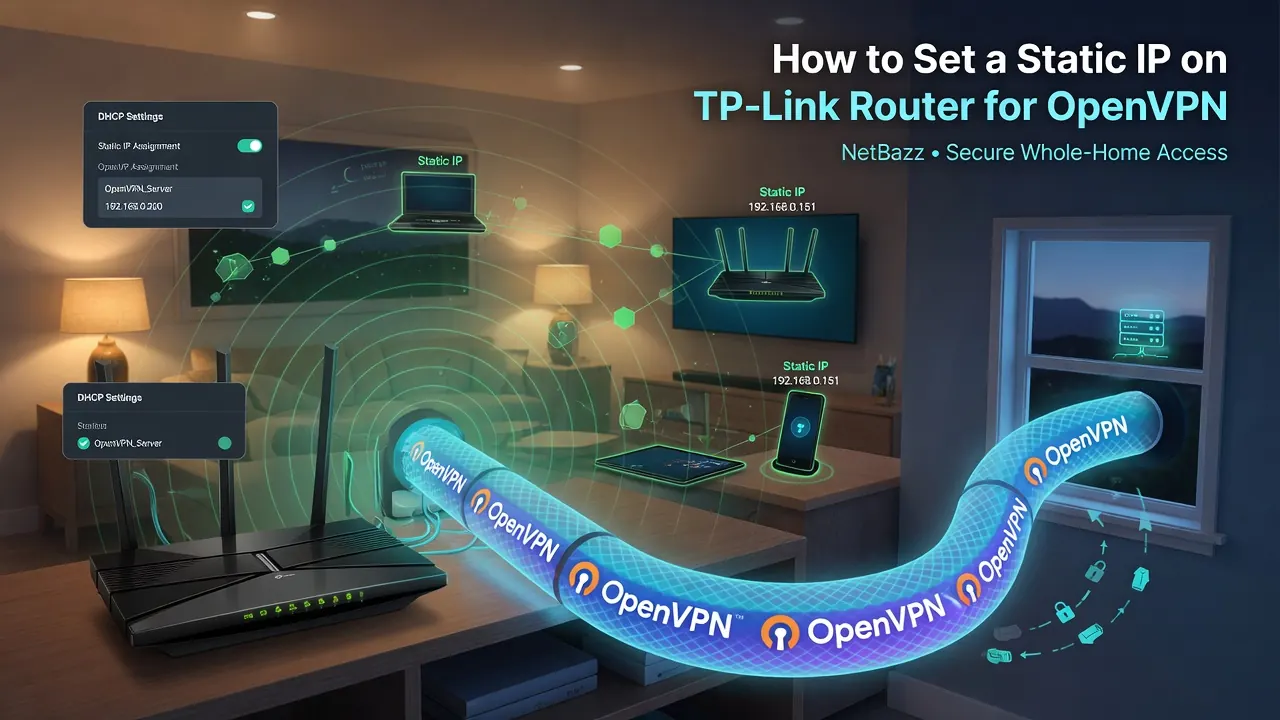
تصور کنید بهجای اینکه روی هر گوشی، لپتاپ، تلویزیون هوشمند و کنسول بازی جداگانه یک کلاینت نصب کنید و هر بار تنظیمات را تکرار کنید، فقط یکبار آی پی ثابت را روی خودِ روتر بنشانید و تمام شبکه خانه بهصورت خودکار از آن عبور کند. اینجا دقیقاً همان نقطهای است که راهاندازی کلاینت OpenVPN روی روتر TP-Link یا فریمور OpenWrt به کارتان میآید. در این راهنما گامبهگام نشان میدهیم چطور یک روتر خانگی را به دروازهای تبدیل کنید که همه دستگاههای متصل به آن، بدون هیچ تنظیم اضافهای، با یک آی پی ثابت پایدار به اینترنت وصل شوند.
چرا آی پی ثابت را روی روتر بنشانیم نه روی هر دستگاه؟
راهاندازی تونل روی تکتک دستگاهها در ظاهر ساده است، اما در عمل زود به دردسر تبدیل میشود. هر بار که گوشی جدیدی به خانه میآید یا مهمانی به وایفای وصل میشود، باید دوباره از صفر پیکربندی کنید. دستگاههایی هم هستند که اصلاً اپلیکیشن آی پی ثابت ندارند؛ مثل تلویزیون اندرویدی قدیمی، اسپیکر هوشمند، دوربین مداربسته یا کنسول بازی.
💡 آی پی ثابت اختصاصی با تحویل آنی و خودکار، از ۸۰ هزار تومان — مشاهده پلنها و خرید
وقتی کلاینت را روی روتر اجرا میکنید، تونل در لایه دروازه شبکه برقرار میشود و هر بستهای که از LAN خارج میشود بهصورت پیشفرض از داخل تونل عبور میکند. مزیتهای کلیدی این روش:
- پوشش کامل: همه دستگاههای سیمی و بیسیم بدون استثنا از آی پی ثابت استفاده میکنند.
- مدیریت متمرکز: یک نقطه برای اتصال یا قطع کل شبکه؛ روشن و خاموش کردن تونل با یک کلیک.
- صرفهجویی در منابع دستگاه: پردازش رمزنگاری روی روتر انجام میشود و باتری گوشی و لپتاپ درگیر نمیشود.
- پایداری بیشتر: روتر همیشه روشن است، پس تونل قطعوصل کمتری دارد و مناسب سرورها و دستگاههای همیشهآنلاین است.
آیا روتر شما از کلاینت OpenVPN پشتیبانی میکند؟
قبل از هر کاری باید بدانید فریمور روتر اصلاً نقش کلاینت OpenVPN را پشتیبانی میکند یا نه. نکته مهم اینجاست که خیلی از روترها فقط سرور OpenVPN دارند (برای دسترسی از بیرون به شبکه خانه)، نه کلاینت. ما به کلاینت نیاز داریم تا روتر به سرور آی پی ثابت ما وصل شود.
- فریمور رسمی TP-Link: بیشتر مدلهای خانگی استاندارد (مثل سری Archer) در فریمور رسمی فقط سرور OpenVPN/PPTP/L2TP دارند و حالت کلاینت OpenVPN ندارند. در این حالت یا باید سراغ پروتکل دیگری بروید یا فریمور را عوض کنید.
- OpenWrt: اگر مدل روتر شما در فهرست سازگاری OpenWrt باشد، میتوانید این فریمور متنباز را نصب کنید که کلاینت کامل OpenVPN را پشتیبانی میکند. این بهترین مسیر برای کنترل کامل است.
- فریمورهای ثالث دیگر: برخی مدلها با DD-WRT یا Gargoyle هم سازگارند و این فریمورها رابط گرافیکی آمادهای برای کلاینت OpenVPN دارند.
برای شروع، مدل دقیق روتر (روی برچسب پشت دستگاه) را یادداشت کنید و سازگاری آن را با OpenWrt بررسی کنید. اگر روتر فعلی سازگار نبود، نگران نباشید؛ در ادامه جایگزینها را توضیح میدهیم.
آمادهسازی فایل پیکربندی و کانفیگ آی پی ثابت
برای اتصال روتر به سرور، به یک فایل کانفیگ OpenVPN با پسوند .ovpn نیاز دارید که اطلاعات سرور، گواهیها و کلید را در خود دارد. این فایل را پس از تهیه پلنهای آی پی ثابت نتباز در اختیار شما قرار میگیرد و معمولاً شامل این بخشهاست:
- آدرس و پورت سرور: خطی مثل remote که میزبان و پورت (مثلاً 1194 روی UDP یا 443 روی TCP) را مشخص میکند.
- گواهی CA و گواهی کلاینت: بلوکهای ca، cert و key که هویت شما را تأیید میکنند.
- پارامترهای رمزنگاری: مانند cipher و auth که باید دقیقاً با تنظیمات سرور یکی باشند.
اگر قصد دارید روی شبکه پرسرعت کار کنید، نسخه TCP روی پورت 443 معمولاً پایداری بهتری در عبور از فیلترینگ دارد، در حالی که UDP سرعت و تأخیر بهتری میدهد. توصیه میکنیم هر دو نسخه را نگه دارید تا در شرایط مختلف شبکه دست شما باز باشد. فایل ovpn را روی کامپیوتر آماده داشته باشید چون در مراحل بعد آن را در پنل روتر بارگذاری میکنیم.
پیکربندی کلاینت OpenVPN روی OpenWrt گامبهگام
اگر روتر شما با OpenWrt کار میکند، مطمئنترین و انعطافپذیرترین مسیر همین است. مراحل کلی به این شکل است:
- نصب بستهها: از مسیر System و سپس Software بسته OpenVPN-openssl و در صورت تمایل luci-app-OpenVPN را برای رابط گرافیکی نصب کنید.
- افزودن کانفیگ: وارد آی پی ثابت و سپس OpenVPN شوید و در بخش بارگذاری فایل، همان فایل ovpn دریافتی را آپلود کرده و یک نام دلخواه برایش بگذارید.
- فعالسازی: تیک Enabled پروفایل را بزنید و آن را Start کنید؛ در ستون وضعیت باید عبارت connected یا yes ظاهر شود.
- ساخت اینترفیس شبکه: در Network و سپس Interfaces یک اینترفیس جدید بسازید که پروتکل آن Unmanaged و دستگاهش tun0 (یا همان tun ساختهشده توسط تونل) باشد.
- تنظیم فایروال: این اینترفیس را در زون wan قرار دهید و مطمئن شوید NAT (masquerading) روی آن فعال است تا ترافیک LAN از تونل ماسک شود.
پس از این مراحل، یک دستگاه را به وایفای وصل کنید و آی پی عمومیاش را بررسی کنید؛ باید همان آی پی ثابت سرور نمایش داده شود. اگر اتصال برقرار نشد، لاگ OpenVPN در System و سپس Logs دقیقترین راهنما برای رفع خطاست.
اگر فریمور رسمی TP-Link کلاینت OpenVPN نداشت
روی بسیاری از مدلهای رسمی TP-Link امکان اجرای کلاینت OpenVPN وجود ندارد و فقط سرور در دسترس است. در این حالت سه راه پیش رو دارید:
- تغییر فریمور به OpenWrt: اگر مدل سازگار باشد، بهترین گزینه است و کنترل کامل میدهد؛ فقط دقت کنید فریمور دقیقاً مطابق نسخه سختافزاری (hardware version) روتر باشد تا روتر آجر نشود.
- استفاده از پروتکل جایگزین روی همان فریمور رسمی: برخی روترهای TP-Link حالت کلاینت WireGuard یا L2TP دارند که میتوانید با کانفیگ متناظر، همان هدف عبور کل شبکه از آی پی ثابت را محقق کنید. این روش بدون دستکاری فریمور و کمخطرتر است.
- روتر واسط (Travel Router): یک روتر کوچک سازگار با OpenWrt را پشت روتر اصلی قرار دهید؛ روتر اصلی اینترنت میدهد و روتر واسط تونل را برقرار میکند و وایفای خروجیاش از آی پی ثابت عبور میکند.
جزئیات کانفیگ هر پروتکل و فایلهای نمونه را میتوانید در صفحه آموزش اتصال دنبال کنید تا متناسب با مدل روتر و سطح دانش فنی خود بهترین مسیر را انتخاب کنید.
نکات عملکرد، پایداری و امنیت تونل روی روتر
اجرای رمزنگاری روی روتر بار پردازشی دارد و سرعت نهایی به قدرت پردازنده روتر بستگی پیدا میکند. برای تجربه بهتر این نکات را در نظر بگیرید:
- پردازنده روتر: روترهای ضعیف ممکن است سرعت تونل را به چند ده مگابیت محدود کنند. اگر اینترنت پرسرعت دارید، روتری با پردازنده قویتر یا پشتیبانی سختافزاری از رمزنگاری انتخاب کنید.
- جلوگیری از نشت DNS: سرور DNS را روی روتر به یک DNS مطمئن تنظیم کنید تا درخواستها بیرون از تونل لو نروند.
- قطع امن (Kill Switch): قانون فایروال طوری بچینید که اگر تونل قطع شد، ترافیک LAN بهجای عبور از آی پی واقعی، مسدود شود.
- اتصال خودکار: پروفایل را روی حالت همیشهفعال بگذارید تا پس از قطع برق یا ریاستارت، تونل خودکار دوباره برقرار شود.
- مسیریابی انتخابی: در صورت نیاز میتوانید فقط بخشی از ترافیک (مثلاً یک رنج آی پی خاص) را از تونل عبور دهید و بقیه را مستقیم بفرستید.
با رعایت این موارد، روتر شما به یک دروازه پایدار تبدیل میشود که شبانهروز همه دستگاههای خانه را پشت یک آی پی ثابت قابلاعتماد نگه میدارد.
پرسشهای متداول
آیا همه روترهای TP-Link از کلاینت OpenVPN پشتیبانی میکنند؟
خیر. بیشتر مدلهای خانگی TP-Link در فریمور رسمی فقط سرور OpenVPN دارند و حالت کلاینت ندارند. برای داشتن کلاینت معمولاً باید فریمور OpenWrt یا DD-WRT سازگار را نصب کنید، یا از پروتکل جایگزینی مانند WireGuard و L2TP که روی برخی مدلها بهصورت کلاینت موجود است استفاده کنید.
آیا اجرای OpenVPN روی روتر سرعت اینترنت را کم میکند؟
تا حدی بله، چون پردازش رمزنگاری روی پردازنده روتر انجام میشود. روی روترهای کمقدرت ممکن است سرعت تونل محدود شود. اگر اینترنت پرسرعتی دارید، روتری با پردازنده قویتر یا پشتیبانی سختافزاری از رمزنگاری انتخاب کنید تا افت سرعت محسوس نباشد.
اگر تونل روی روتر قطع شود چه اتفاقی میافتد؟
اگر Kill Switch یا قانون فایروال مناسب نچیده باشید، ترافیک ممکن است از آی پی واقعی شما خارج شود. توصیه میکنیم در فایروال روتر قانونی بگذارید که در صورت قطع تونل، عبور ترافیک LAN مسدود شود و پروفایل را روی اتصال خودکار تنظیم کنید.
چطور مطمئن شوم همه دستگاهها از آی پی ثابت عبور میکنند؟
یک دستگاه را به وایفای روتر وصل کنید و آی پی عمومی آن را در یک سایت بررسی آی پی ببینید. اگر همان آی پی ثابت سرور نمایش داده شد، یعنی مسیریابی درست است و چون تونل در لایه روتر برقرار است، بقیه دستگاهها نیز بهصورت خودکار از همان آی پی استفاده میکنند.
فایل کانفیگ ovpn را از کجا تهیه کنم؟
پس از تهیه یکی از پلنهای آی پی ثابت نتباز، فایل کانفیگ اختصاصی شامل آدرس سرور، گواهیها و کلید در اختیار شما قرار میگیرد. کافی است همان فایل را در پنل OpenVPN روتر بارگذاری کنید؛ راهنمای گامبهگام هر روتر نیز در صفحه آموزش اتصال در دسترس است.
آی پی ثابت اختصاصی میخواهید؟
تحویل آنی و خودکار، ۲۰ لوکیشن فعال، کیلسوییچ و پشتیبانی ۲۴ ساعته؛ پلنها از ۸۰ هزار تومان.
مشاهده پلنها و خرید