چکلیست ۵ دقیقهای: مشکل آی پی ثابت را خودتان پیدا و حل کنید
عیبیابی 7 دقیقه مطالعه
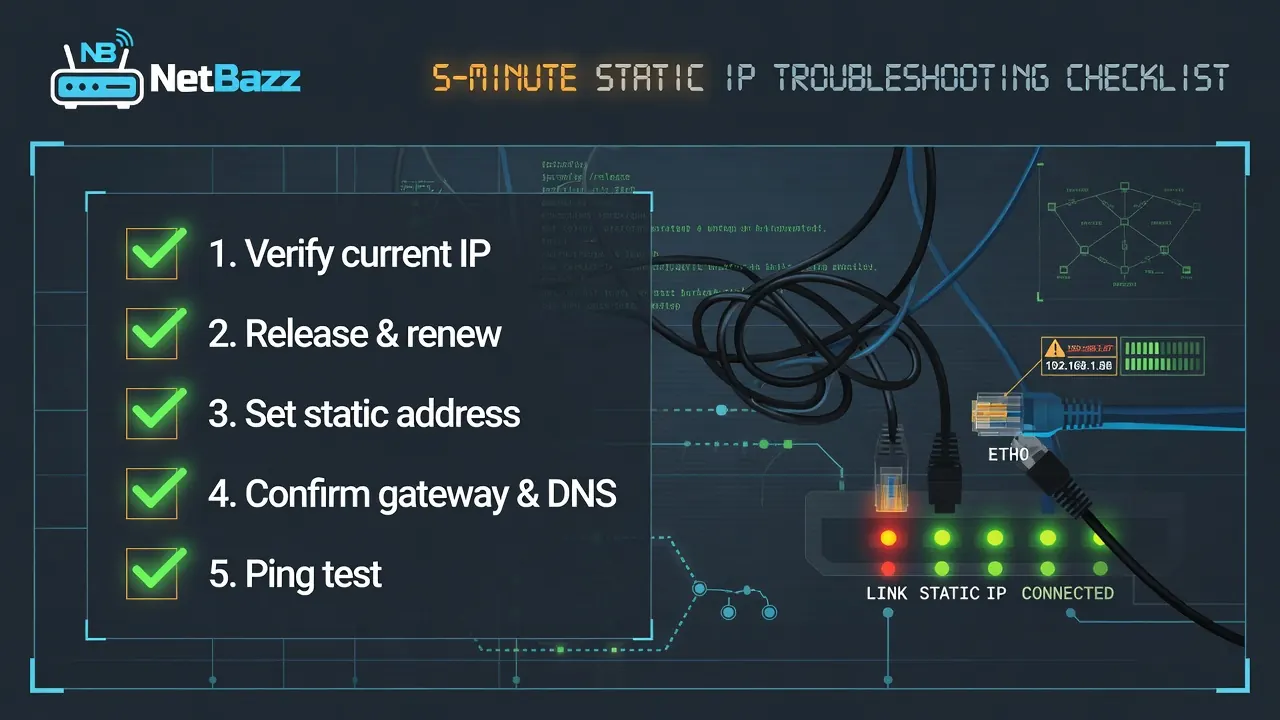
درست وسط یک جلسهی آنلاین یا هنگام ارسال یک فایل مهم، ناگهان اتصال قطع میشود و دیگر هیچ سایتی باز نمیشود. در چنین لحظههایی آخرین چیزی که میخواهید، خواندن یک راهنمای چند صفحهای است. این چکلیست عیبیابی سریع آی پی ثابت دقیقاً برای همین موقعیت طراحی شده است: یک مسیر منطقی و گامبهگام که از سادهترین و محتملترین علتها شروع میشود و به ترتیب اولویت پیش میرود تا در کمتر از پنج دقیقه بفهمید مشکل از اشتراک شماست، از کانفیگ، از سرور یا از دستگاه خودتان. هدف این است که بهجای حدسزدن کورکورانه، با چند بررسی هدفمند و سریع، ریشهی قطعی را پیدا کنید و سرِ پا برگردید.
قانون ۳۰ ثانیهی اول: قبل از هر کاری این دو را امتحان کنید
بخش بزرگی از قطعیها با دو حرکت ساده برطرف میشوند و ارزش دارد قبل از ورود به مراحل فنی، همینها را انجام دهید. این دو کار کمترین زمان را میبرند و بیشترین احتمال موفقیت را دارند.
💡 آی پی ثابت اختصاصی با تحویل آنی و خودکار، از ۸۰ هزار تومان — مشاهده پلنها و خرید
- اتصال را یکبار کامل قطع و دوباره وصل کنید. در اپلیکیشن، دکمهی Disconnect را بزنید، چند ثانیه صبر کنید و دوباره Connect کنید. بسیاری از قطعیهای موقت ناشی از یک نشست (session) خرابشده هستند که با اتصال مجدد پاک میشوند.
- اینترنت پایهی خودتان را بسنجید. آی پی ثابت را موقتاً خاموش کنید و ببینید آیا با اینترنت معمولی، یک سایت داخلی باز میشود یا نه. اگر اینترنت پایه هم قطع است، مشکل از سرویسدهندهی اینترنت شماست نه از آی پی ثابت، و عیبیابی باید آنجا دنبال شود.
اگر این دو کار نتیجه نداد، نگران نباشید؛ ادامهی چکلیست با همین رویکردِ «ساده به پیچیده» شما را جلو میبرد.
گام اول: وضعیت اشتراک و تاریخ انقضا را بررسی کنید
قبل از اینکه وقت زیادی صرف بررسیهای فنی کنید، مطمئن شوید که اشتراک شما اصلاً فعال است. شایعترین دلیل قطعی ناگهانیِ یک اتصالِ سالم، پایانیافتن دورهی اشتراک یا اتمام حجم است. این مورد چون بدیهی به نظر میرسد، اغلب نادیده گرفته میشود و باعث چند ساعت عیبیابی بینتیجه میشود.
به پنل کاربری یا حساب خودتان وارد شوید و این موارد را کنترل کنید:
- تاریخ انقضا: آیا اشتراک هنوز اعتبار دارد؟ گاهی فقط یک روز از موعد گذشته است.
- محدودیت حجم یا تعداد کاربر همزمان: اگر پلن شما سقف کاربر همزمان دارد، ممکن است کانفیگ روی دستگاه دیگری همزمان فعال باشد و سهمیه پر شده باشد.
- وضعیت سرویس: پیام یا اعلانی دربارهی تمدید، تغییر یا قطعی سرویس دریافت نکردهاید؟
اگر اشتراکتان به پایان رسیده، میتوانید با مراجعه به پلنهای آی پی ثابت بهسرعت تمدید کنید و معمولاً بلافاصله پس از فعالسازی، اتصال برمیگردد.
گام دوم: صحت کانفیگ و پروتکل را کنترل کنید
اگر اشتراک فعال است اما اتصال برقرار نمیشود، نوبت بررسی کانفیگ است. یک کانفیگ ناقص، منقضی یا اشتباه واردشده، عامل بسیار رایج خطاهای اتصال است؛ بهویژه وقتی بهتازگی آن را کپی کرده یا دستگاه را عوض کردهاید.
- کانفیگ را دوباره و کامل وارد کنید. اگر کانفیگ V2Ray را بهصورت متنی کپی کردهاید، یک فاصله یا کاراکتر جاافتاده کافی است تا کل اتصال خراب شود. بهتر است آن را پاک کنید و از نو، کامل، کپی و وارد کنید.
- از تطابق پروتکل و اپلیکیشن مطمئن شوید. کانفیگ WireGuard را باید در کلاینت WireGuard، و کانفیگ L2TP یا OpenVPN را در همان اپ مربوط به خودش وارد کنید. وارد کردن یک پروتکل در اپلیکیشن اشتباه، خطای رایجی است.
- نام کاربری و رمز را بازبینی کنید. در پروتکلهایی مثل L2TP و OpenVPN که نام کاربری و رمز جدا دارند، یک حرف اشتباه یا فعال بودن زبان فارسی هنگام تایپ، اتصال را ناکام میگذارد.
اگر در جزئیات وارد کردن هر پروتکل تردید دارید، صفحهی آموزش اتصال مرحلهبهمرحله همهچیز را با تصویر توضیح داده است.
گام سوم: سرور یا لوکیشن را تغییر دهید
گاهی همهچیز در سمت شما درست است، اما یک سرور خاص بهطور موقت تحت فشار ترافیک یا اختلال شبکهای قرار گرفته است. این یکی از سریعترین تستهای تشخیصی است: اگر با تغییر سرور همهچیز درست شد، مشکل از آن سرور خاص بوده، نه از سرویس یا دستگاه شما.
در اپلیکیشن، سرور یا لوکیشن دیگری انتخاب کنید و دوباره متصل شوید. به این نکات توجه کنید:
- یک سرور نزدیکتر را امتحان کنید؛ فاصلهی جغرافیایی کمتر معمولاً پایداری و سرعت بهتری میدهد.
- اگر پلن شما چند پروتکل دارد، پروتکل دیگری را هم تست کنید. مثلاً اگر V2Ray وصل نمیشود، یکبار با WireGuard امتحان کنید؛ گاهی یک پروتکل بهدلیل شرایط شبکه بهتر عبور میکند.
- پس از هر تغییر، چند ثانیه صبر کنید تا اتصال کامل برقرار شود؛ نتیجهگیریِ عجولانه باعث میشود سرور سالم را هم خراب فرض کنید.
اگر با تغییر سرور مشکل حل شد ولی چند دقیقه بعد دوباره برگشت، یادداشتش کنید؛ این الگو در گفتگو با پشتیبانی برای تشخیص دقیقتر بسیار کمککننده است.
گام چهارم: دستگاه، شبکه و DNS را پاکسازی کنید
اگر تغییر سرور هم جواب نداد، احتمالاً ریشهی مشکل در خود دستگاه یا شبکهی محلی شماست. این مرحله کمی فنیتر است اما همچنان سریع انجام میشود.
- اپلیکیشن را کامل ببندید و دوباره باز کنید. منظور بستن کامل از حافظه است، نه فقط کوچککردن پنجره. در موبایل آن را از لیست برنامههای اخیر هم پاک کنید.
- مودم یا روتر را ریاستارت کنید. خاموش کردن مودم به مدت ۲۰ ثانیه و روشن کردن دوباره، بسیاری از گیرهای شبکهای و نشستهای قفلشده را آزاد میکند.
- شبکه را عوض کنید. اگر روی وایفای هستید، یکبار با دیتای موبایل امتحان کنید (و برعکس). این کار سریع مشخص میکند که آیا محدودیت از سمت یک شبکهی خاص اعمال میشود.
- ساعت و تاریخ دستگاه را چک کنید. ساعت نادرست سیستم میتواند فرایند احراز هویت رمزنگاریشده را در پروتکلهایی مثل V2Ray مختل کند؛ تنظیم خودکار ساعت را فعال نگه دارید.
اگر پس از این پاکسازیها اتصال برگشت، عالی است؛ اگر نه، یک قدم تا تماس با پشتیبانی فاصله دارید، اما حالا با اطلاعات بسیار دقیقتری.
گام پنجم: کِی و چطور سراغ پشتیبانی بروید
اگر هر پنج گام بالا را رفتهاید و هنوز اتصال برقرار نشده، احتمالاً موضوع به اختلالی نیاز دارد که فقط از سمت سرویسدهنده قابل رفع است. در این مرحله، مهمترین کار این است که بهجای گفتنِ «کار نمیکند»، گزارش دقیقی بدهید تا مشکل سریعتر حل شود.
این اطلاعات را آماده کنید:
- پروتکلی که استفاده میکنید (V2Ray، WireGuard، L2TP یا OpenVPN) و نام اپلیکیشن.
- متن دقیق پیام خطا یا یک اسکرینشات از آن.
- چه چیزهایی را قبلاً امتحان کردهاید (تغییر سرور، ریاستارت مودم، تست شبکهی دیگر).
- از چه زمانی مشکل شروع شده و آیا فقط روی یک دستگاه است یا همهی دستگاهها.
این چند جمله میتواند زمان عیبیابی پشتیبانی را تا چند برابر کوتاه کند، چون نیمی از تشخیص را خودتان انجام دادهاید. تیم نتباز معمولاً بر اساس همین گزارشها سریعترین مسیر را برای بازگرداندن اتصال شما پیدا میکند.
پرسشهای متداول
از کجا بفهمم مشکل از آی پی ثابت است یا از اینترنت خودم؟
آی پی ثابت را موقتاً خاموش کنید و یک سایت داخلی را باز کنید. اگر با اینترنت معمولی هم چیزی باز نمیشود، مشکل از سرویسدهندهی اینترنت شماست؛ اگر اینترنت پایه سالم است ولی فقط با اتصال آی پی ثابت قطعی دارید، عیبیابی را از گام بررسی اشتراک و کانفیگ ادامه دهید.
اتصالم وصل میشود اما سایتها باز نمیشوند؛ چه کنم؟
این معمولاً نشانهی فشار ترافیک روی یک سرور یا مشکل DNS است. ابتدا سرور یا لوکیشن را عوض کنید و اگر داشتید، پروتکل دیگری را امتحان کنید. سپس مودم را ریاستارت کرده و یکبار با شبکهی دیگری (مثلاً دیتای موبایل) تست کنید.
بعد از تغییر دستگاه، کانفیگم دیگر کار نمیکند. دلیلش چیست؟
بیشتر اوقات کانفیگ هنگام کپی ناقص منتقل شده یا در اپلیکیشن نامتناسب با پروتکل وارد شده است. کانفیگ را پاک کنید و کامل از نو وارد کنید و مطمئن شوید پروتکل با اپ مطابقت دارد. راهنمای مرحلهبهمرحله در صفحهی آموزش اتصال موجود است.
چرا ساعت و تاریخ دستگاه روی اتصال اثر میگذارد؟
برخی پروتکلها برای احراز هویت امن به زمان دقیق سیستم تکیه میکنند. اگر ساعت دستگاه اشتباه باشد، فرایند رمزنگاری ناموفق میشود و اتصال برقرار نمیشود. تنظیم خودکار تاریخ و ساعت را فعال نگه دارید تا این مشکل پیش نیاید.
چند کاربر همزمان میتوانند از یک اشتراک استفاده کنند؟
این به نوع پلن شما بستگی دارد. اگر سقف کاربر همزمان پلن پر شده باشد، ممکن است اتصال جدید برقرار نشود. کانفیگ فعال روی دستگاههای دیگر را قطع کنید یا برای ظرفیت بیشتر، پلن مناسبتری را از صفحهی پلنهای آی پی ثابت انتخاب کنید.
آی پی ثابت اختصاصی میخواهید؟
تحویل آنی و خودکار، ۲۰ لوکیشن فعال، کیلسوییچ و پشتیبانی ۲۴ ساعته؛ پلنها از ۸۰ هزار تومان.
مشاهده پلنها و خرید