چرا اتصال آی پی ثابت با قفل شدن گوشی قطع میشود و چطور آن را پایدار کنیم؟
عیبیابی 7 دقیقه مطالعه
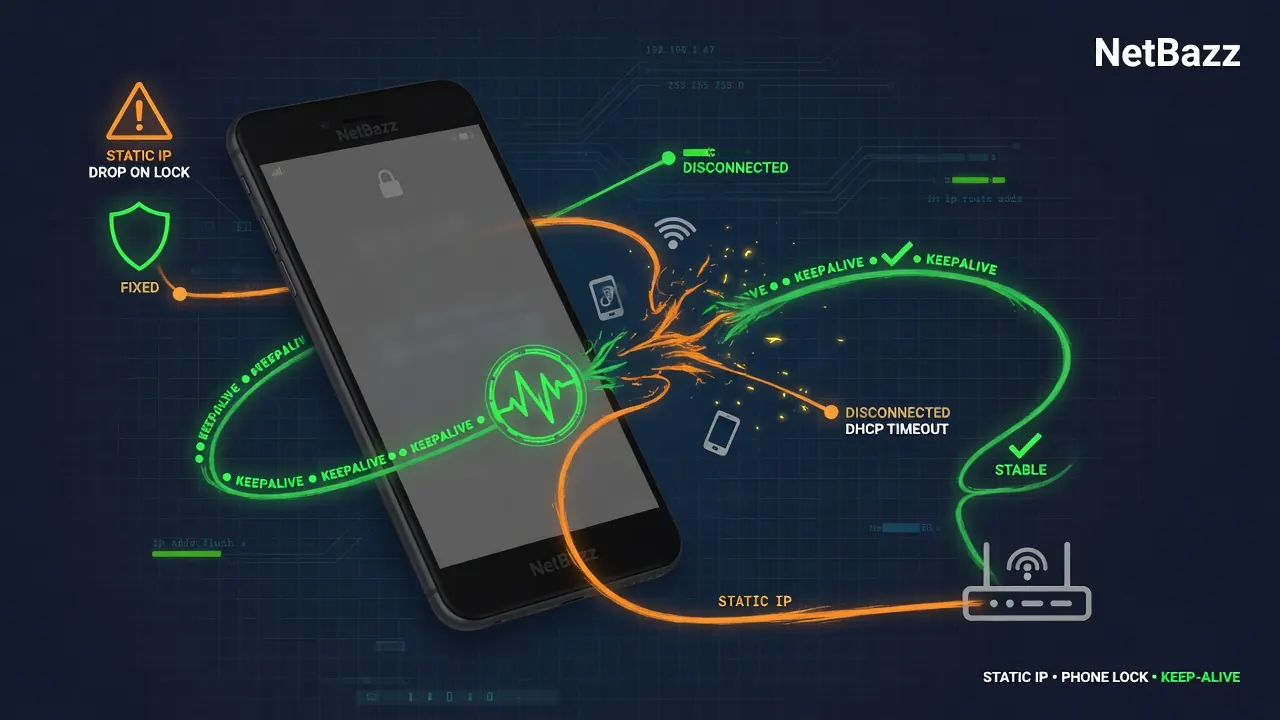
یکی از پرتکرارترین شکایتهایی که از کاربران آی پی ثابت میشنویم این است: «همهچیز درست کار میکند، اما به محض اینکه گوشی را قفل میکنم یا چند دقیقه کنار میگذارم، اتصال قطع میشود.» قطعی هنگام قفل گوشی تقریباً همیشه ناشی از خرابی سرور یا اشکال در پروتکل نیست؛ بلکه نتیجهی رفتار سیستمعامل گوشی شماست که برای صرفهجویی در باتری، اپلیکیشنهای در حال اجرا را در پسزمینه «میخواباند». خبر خوب این است که این مشکل کاملاً قابلحل است و با چند تنظیم ساده میتوانید اتصال آی پی ثابت خود را حتی هنگام خواب صفحه پایدار نگه دارید. در این راهنما دقیقاً توضیح میدهیم چه اتفاقی میافتد و چطور آن را برای همیشه برطرف کنید.
چرا اتصال هنگام قفل صفحه قطع میشود؟
برای درک ریشهی مشکل باید بدانید سیستمعاملهای موبایل چطور رفتار میکنند. وقتی صفحه را قفل میکنید یا گوشی وارد حالت خواب (Doze) میشود، سیستمعامل برای کاهش مصرف باتری، پردازشهای پسزمینه را محدود یا متوقف میکند. اپلیکیشن کلاینت آی پی ثابت شما هم یک برنامهی در حال اجراست و اگر سیستم آن را در فهرست برنامههای «قابلتوقف» قرار دهد، تونل اتصال بسته میشود.
💡 آی پی ثابت اختصاصی با تحویل آنی و خودکار، از ۸۰ هزار تومان — مشاهده پلنها و خرید
دلایل فنی رایج عبارتاند از:
- حالت Doze در اندروید: پس از چند دقیقه بیحرکتی، اندروید دسترسی شبکهی برنامههای پسزمینه را قطع میکند تا باتری بماند.
- بهینهسازی باتری تهاجمی سازنده: برندهایی مانند شیائومی، سامسونگ، هواوی و آنر لایههای اضافی مدیریت باتری دارند که حتی سختگیرانهتر از اندروید استاندارد عمل میکنند.
- تایماوت بیفعالیتی شبکه: برخی پروتکلها اگر مدتی ترافیکی رد و بدل نشود، خودشان اتصال را میبندند.
- سوییچ بین وایفای و دیتا: هنگام خواب، گوشی ممکن است وایفای را خاموش کند و این تغییر شبکه باعث افت تونل شود.
پس مشکل اصلی «مرگ پسزمینهی اپلیکیشن» است، نه ضعف سرویس. در ادامه راهحل هر کدام را میبینیم.
غیرفعالکردن بهینهسازی باتری در اندروید
مهمترین و مؤثرترین راهحل برای کاربران اندروید، خارجکردن اپلیکیشن کلاینت از بهینهسازی باتری اندروید است. وقتی این کار را انجام دهید، سیستم به برنامه اجازه میدهد بدون محدودیت در پسزمینه فعال بماند و تونل قطع نشود.
مسیر کلی در اندروید استاندارد چنین است:
- به تنظیمات ← برنامهها بروید و اپلیکیشن کلاینت خود (مثل کلاینت V2Ray یا WireGuard) را انتخاب کنید.
- گزینهی باتری را باز کنید و حالت را از «بهینهسازیشده» به «بدون محدودیت» یا Unrestricted تغییر دهید.
- اگر بخش جداگانهای به نام «بهینهسازی باتری» دارید، اپلیکیشن را در فهرست «بهینهنشدهها» قرار دهید.
علاوه بر این، گزینهی «فعالیت پسزمینه» یا Allow background activity را حتماً روشن نگه دارید. بدون این مجوز، اندروید حق دارد هر زمان که خواست برنامه را ببندد. این یک تنظیم یکبار برای همیشه است و پس از انجام آن، بخش بزرگی از مشکل قطع شدن در خواب برطرف میشود.
تنظیمات ویژهی سازندهها (شیائومی، سامسونگ، هواوی)
اندروید استاندارد یک چیز است، اما هر سازنده پوستهی خودش را دارد و گاهی تنظیم بالا بهتنهایی کافی نیست. اینجا باید سراغ تنظیمات اختصاصی هر برند بروید:
- شیائومی و ردمی (MIUI / HyperOS): در تنظیمات برنامه، گزینهی Autostart را برای کلاینت فعال کنید و در بخش «صرفهجویی باتری» حالت را روی «بدون محدودیت» بگذارید. همچنین در منوی برنامههای اخیر، روی اپلیکیشن نگه دارید و قفل (lock) را فعال کنید تا با پاککردن از حافظه بسته نشود.
- سامسونگ (One UI): به مسیر تنظیمات ← باتری ← محدودیت مصرف پسزمینه بروید و کلاینت را در فهرست «برنامههایی که هرگز به خواب نمیروند» (Never sleeping apps) اضافه کنید. حتماً گزینهی Adaptive Battery را برای این برنامه استثنا کنید.
- هواوی و آنر: در مدیریت برنامه، گزینهی «مدیریت دستی» را انتخاب و هر سه مورد Auto-launch، Secondary launch و Run in background را فعال کنید.
- اوپو، ریلمی و وانپلاس (ColorOS): در بخش مدیریت باتری، اجازهی «فعالیت پسزمینه» و «اجرای خودکار» را برای کلاینت بدهید.
این تنظیمات لایهی پنهان مدیریت انرژی را خنثی میکنند. اگر برند گوشی شما در این فهرست نیست، عبارت «نام برند + background app limit» را جستوجو کنید تا مسیر دقیق را بیابید. برای آشنایی کامل با مراحل اتصال هم میتوانید به آموزش اتصال سر بزنید.
نگهداشتن اتصال در پسزمینه روی iOS
آیفون و آیپد رفتار متفاوتی دارند. iOS مدیریت منابع را بسیار سفتوسخت کنترل میکند و برخلاف اندروید، کاربر کنترل کمتری روی جزئیات دارد. با این حال چند نکتهی مؤثر وجود دارد:
- Background App Refresh: به تنظیمات ← عمومی ← Background App Refresh بروید و مطمئن شوید این قابلیت برای اپلیکیشن کلاینت روشن است.
- استفاده از پروفایل آی پی ثابت رسمی: روی iOS، اتصالهایی که از طریق پروفایل سیستمی (Network Extension) برقرار میشوند بسیار پایدارتر از اتصال درونبرنامهای هستند و معمولاً با قفل صفحه قطع نمیشوند.
- قابلیت On-Demand / Always-on: اگر کلاینت شما پشتیبانی میکند، گزینهی اتصال خودکار (Connect On Demand) را فعال کنید تا در صورت قطعی لحظهای، سیستم بلافاصله دوباره وصل شود.
- حالت کممصرف (Low Power Mode): این حالت فعالیت پسزمینه را بهشدت محدود میکند؛ هنگام نیاز به اتصال پایدار آن را خاموش نگه دارید.
برای پروتکلهایی مثل WireGuard روی iOS، چون اتصال در سطح سیستمعامل مدیریت میشود، معمولاً پایداری بسیار خوبی حتی در خواب طولانی دارید.
نقش پروتکل و تنظیم Keepalive در پایداری
گاهی مشکل از سمت تنظیمات شبکهی پروتکل است. وقتی برای مدتی ترافیکی رد و بدل نشود، سرور یا روتر میانی ممکن است اتصال را «مرده» فرض کرده و ببندد. راهحل، فعالکردن مکانیزم Keepalive است که با ارسال بستههای کوچک دورهای، تونل را زنده نگه میدارد.
- WireGuard: مقدار PersistentKeepalive را روی ۲۵ ثانیه تنظیم کنید. این یکی از مؤثرترین تنظیمات برای جلوگیری از قطعی هنگام بیفعالیتی است.
- V2Ray: استفاده از حالتهای مبتنی بر WebSocket یا فعالسازی Mux و mKCP میتواند پایداری اتصال در شبکههای ناپایدار را بهتر کند.
- L2TP و OpenVPN: این پروتکلها بهصورت پیشفرض مکانیزم keepalive دارند اما بهتر است در صورت قطعی مکرر، تایماوتها را بازبینی کنید.
اگر پس از همهی این تنظیمات همچنان قطعی دارید، شاید پروتکل فعلی با شرایط شبکهی شما سازگار نباشد. سرویس آی پی ثابت نتباز چند پروتکل مختلف را همزمان در اختیار شما میگذارد تا بتوانید پایدارترین گزینه را برای دستگاه و اپراتور خود انتخاب کنید. میتوانید پلنهای آی پی ثابت را ببینید و پروتکل دلخواه را امتحان کنید.
چکلیست نهایی برای اتصال همیشهپایدار
برای اینکه مطمئن شوید هیچ مرحلهای را جا نینداختهاید، این فهرست را بهترتیب بررسی کنید:
- اپلیکیشن کلاینت را از بهینهسازی باتری خارج کردهاید و حالت آن «بدون محدودیت» است.
- فعالیت پسزمینه و Autostart برای برنامه فعال است.
- تنظیمات اختصاصی سازنده (Never sleeping apps در سامسونگ، Autostart در شیائومی و...) را اعمال کردهاید.
- روی iOS، Background App Refresh روشن و حالت کممصرف خاموش است.
- برای WireGuard مقدار PersistentKeepalive تنظیم شده است.
- اپلیکیشن را از فهرست برنامههای اخیر «قفل» کردهاید تا با پاکسازی حافظه بسته نشود.
با رعایت این موارد، در عمل دیگر نباید اتصال پسزمینه شما با قفل صفحه یا خواب گوشی قطع شود. اگر همهی این مراحل را انجام دادید و باز هم مشکل ادامه داشت، احتمالاً به یک سرویس باکیفیتتر با زیرساخت پایدارتر نیاز دارید.
پرسشهای متداول
چرا فقط وقتی گوشی را قفل میکنم اتصالم قطع میشود؟
چون سیستمعامل برای صرفهجویی در باتری، اپلیکیشنهای پسزمینه را پس از قفل صفحه میخواباند و دسترسی شبکهی آنها را محدود میکند. با خارجکردن کلاینت از بهینهسازی باتری و فعالکردن فعالیت پسزمینه، این رفتار متوقف میشود.
غیرفعالکردن بهینهسازی باتری چقدر مصرف باتری را بالا میبرد؟
تأثیر آن بسیار جزئی است. کلاینتهای آی پی ثابت در حالت بیفعالیت تقریباً مصرفی ندارند و تنها بستههای کوچک keepalive رد و بدل میکنند. در عمل تفاوت محسوسی در عمر باتری احساس نخواهید کرد.
روی آیفون چه کاری برای جلوگیری از قطعی هنگام قفل انجام دهم؟
Background App Refresh را برای اپلیکیشن روشن کنید، حالت کممصرف را خاموش نگه دارید و در صورت امکان از پروفایل سیستمی آی پی ثابت با قابلیت Connect On Demand استفاده کنید تا اتصال در سطح سیستمعامل پایدار بماند.
کدام پروتکل برای پایداری در پسزمینه بهتر است؟
WireGuard بهدلیل سبکبودن و پشتیبانی از PersistentKeepalive معمولاً پایدارترین گزینه در خواب گوشی است. با این حال بسته به اپراتور و شبکهی شما، ممکن است V2Ray یا L2TP عملکرد بهتری داشته باشد؛ بهتر است چند پروتکل را امتحان کنید.
همهی تنظیمات را انجام دادم اما باز هم قطع میشود، چه کنم؟
ابتدا مطمئن شوید تنظیمات اختصاصی سازندهی گوشی را هم اعمال کردهاید، چون این لایه جدا از اندروید استاندارد است. اگر باز هم مشکل بود، پروتکل دیگری را امتحان کنید یا اتصال را روی شبکهی متفاوت (وایفای در برابر دیتا) بسنجید تا منبع مشکل مشخص شود.
آی پی ثابت اختصاصی میخواهید؟
تحویل آنی و خودکار، ۲۰ لوکیشن فعال، کیلسوییچ و پشتیبانی ۲۴ ساعته؛ پلنها از ۸۰ هزار تومان.
مشاهده پلنها و خرید