آموزش اتصال آی پی ثابت روی آیفون و iOS با اپ Streisand
آموزش 7 دقیقه مطالعه
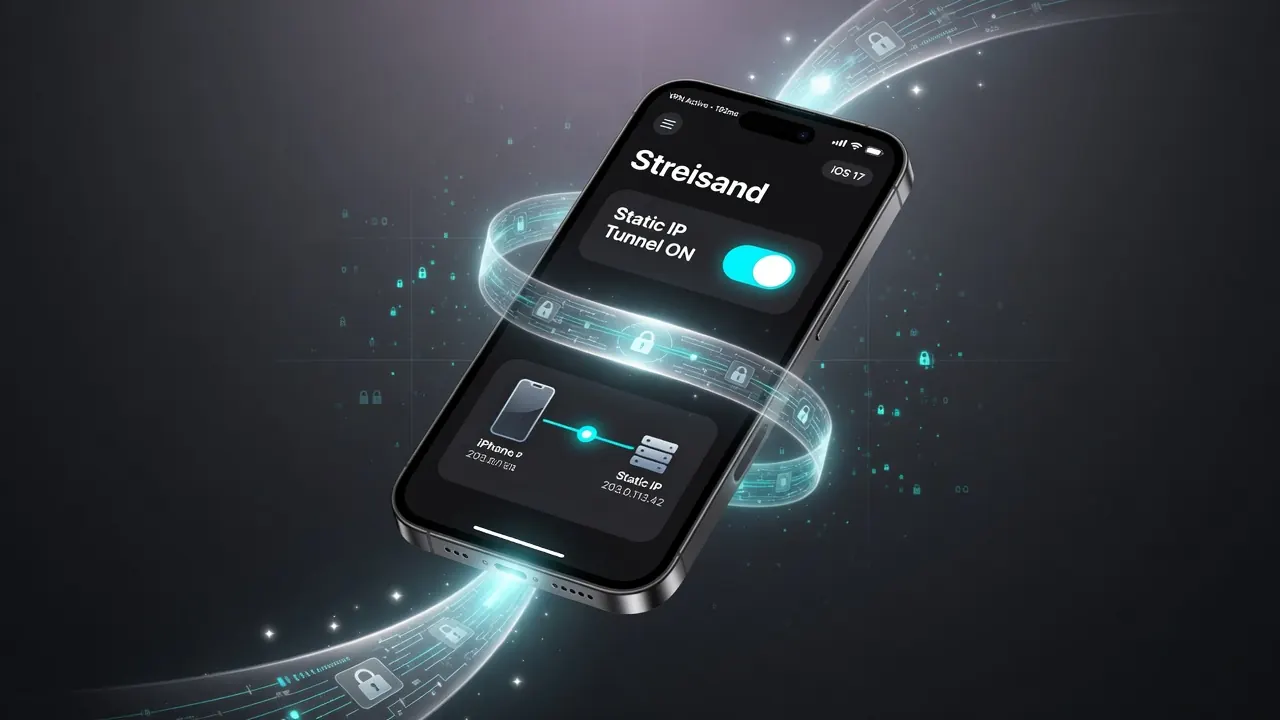
اتصال آیفون به یک آی پی ثابت اختصاصی دیگر کار پیچیدهای نیست؛ کافی است یک اپلیکیشن سبک و قابل اعتماد در اختیار داشته باشید و کانفیگ سرویس خود را به آن بسپارید. در این راهنمای جامع از نتباز، قدمبهقدم یاد میگیرید چگونه با اپ Streisand روی iPhone و iPad به آی پی ثابت با پروتکل V2Ray وصل شوید. این آموزش مخصوص کاربرانی نوشته شده که برای نخستین بار با iOS کار میکنند، بنابراین هر مرحله را با جزئیات کامل و بدون فرض دانش قبلی توضیح میدهیم تا در پایان یک اتصال پایدار و امن داشته باشید.
چرا Streisand برای آیفون؟
روی iOS اپلیکیشنهای متعددی برای اتصال به سرویسهای آی پی ثابت وجود دارند، اما Streisand به چند دلیل مشخص یکی از بهترین گزینهها برای کاربران فارسیزبان به شمار میرود. این اپ کاملاً رایگان است، رابط کاربری ساده و روانی دارد و از طیف گستردهای از پروتکلها پشتیبانی میکند.
💡 آی پی ثابت اختصاصی با تحویل آنی و خودکار، از ۸۰ هزار تومان — مشاهده پلنها و خرید
- پشتیبانی چندپروتکلی: Streisand همزمان از V2Ray (VLESS و VMess)، Trojan، Shadowsocks و WireGuard پشتیبانی میکند؛ بنابراین کانفیگ آی پی ثابت نتباز را بدون نیاز به نصب چند اپ مختلف اجرا میکند.
- سازگاری کامل با iOS: این برنامه از موتور شبکهی بومی اپل (NetworkExtension) استفاده میکند که مصرف باتری را پایین نگه میدارد و اتصال را در پسزمینه پایدار حفظ میکند.
- سادگی برای تازهکارها: افزودن کانفیگ تنها با یک کلیک از طریق لینک اشتراک یا کد QR انجام میشود و نیازی به تنظیمات فنی پیچیده نیست.
اگر هنوز سرویس فعالی ندارید، میتوانید ابتدا یکی از پلنهای آی پی ثابت را تهیه کنید و سپس کانفیگ V2Ray آن را در این آموزش به کار ببرید.
گام اول: نصب اپ Streisand از App Store
پیش از هر چیز باید اپلیکیشن را روی دستگاه خود نصب کنید. فرآیند نصب همانند هر برنامهی دیگری از فروشگاه اپل است:
- اپلیکیشن App Store را روی آیفون یا آیپد باز کنید.
- در زبانهی جستوجو عبارت Streisand را تایپ کنید.
- اپ با آیکون آبیرنگ و توسعهدهندهی مربوطه را انتخاب و روی دکمهی دریافت (Get) ضربه بزنید.
- برای تأیید نصب از Face ID، Touch ID یا رمز اپل آیدی خود استفاده کنید.
نکتهی مهم: اگر حساب اپل شما روی ریجن ایران تنظیم شده باشد، ممکن است Streisand در نتایج جستوجو نمایش داده نشود. در این حالت کافی است ریجن حساب کاربری را به یک کشور دیگر مانند آمریکا تغییر دهید (بدون نیاز به اطلاعات پرداخت) و سپس دوباره برنامه را جستوجو کنید. پس از نصب، میتوانید ریجن را به حالت قبلی بازگردانید؛ اپ همچنان روی دستگاه باقی میماند.
گام دوم: افزودن کانفیگ آی پی ثابت
پس از خرید سرویس، نتباز یک کانفیگ آیفون در قالب لینک اشتراک (Subscription) یا یک رشتهی کانفیگ تکی در اختیار شما میگذارد. برای وارد کردن آن دو روش ساده وجود دارد:
- روش لینک اشتراک: لینک اشتراک را از پنل کاربری یا پیام پشتیبانی کپی کنید. سپس Streisand را باز کرده و روی علامت + در گوشهی بالا ضربه بزنید و گزینهی Add from Clipboard یا Import from URL را انتخاب کنید. اپ بهصورت خودکار همهی سرورهای موجود در اشتراک شما را بارگذاری میکند.
- روش کد QR: اگر کانفیگ بهشکل تصویر QR در اختیار شماست، روی علامت + و سپس Scan QR Code بزنید و دوربین را روی تصویر بگیرید. کانفیگ بلافاصله افزوده میشود.
پس از افزودن، فهرستی از سرورها در صفحهی اصلی نمایش داده میشود. هر ردیف نشاندهندهی یک آی پی ثابت با لوکیشن مشخص است. اگر تنها یک کانفیگ تکی دارید، همان یک ردیف کافی است و نیازی به انتخاب بیشتر نیست.
گام سوم: فعالسازی آی پی ثابت و اولین اتصال
اکنون زمان برقراری اتصال فرا رسیده است. سروری را که میخواهید استفاده کنید از فهرست انتخاب کرده و سپس روی دکمهی اتصال (معمولاً دایره یا کلید بزرگ پایین صفحه) ضربه بزنید.
- در نخستین اتصال، iOS یک پیام درخواست مجوز با عنوان «Streisand Would Like to Add آی پی ثابت Configurations» نمایش میدهد. روی Allow ضربه بزنید و با Face ID یا رمز عبور تأیید کنید. این مجوز فقط یکبار لازم است.
- پس از تأیید، وضعیت اتصال به Connected تغییر میکند و یک آیکون کوچک آی پی ثابت در نوار وضعیت بالای صفحهی آیفون ظاهر میشود.
- برای اطمینان از درستی آی پی ثابت iOS، یک مرورگر باز کنید و در یک سایت بررسی آیپی مطمئن شوید که آدرس نمایشدادهشده با لوکیشن سرور انتخابی شما مطابقت دارد.
تبریک میگوییم؛ آیفون شما اکنون از طریق آی پی ثابت اختصاصی به اینترنت متصل است. برای قطع اتصال کافی است دوباره روی همان دکمه ضربه بزنید.
تنظیمات تکمیلی برای پایداری بیشتر
برای بهرهبرداری بهینه از آی پی ثابت iOS چند تنظیم اختیاری وجود دارد که تجربهی کاربری شما را بهتر میکند:
- اتصال خودکار: در بخش تنظیمات Streisand میتوانید گزینهی Connect on Demand را فعال کنید تا هر بار که دستگاه به اینترنت وصل میشود، آی پی ثابت بهصورت خودکار برقرار شود.
- انتخاب هستهی مناسب: اگر کانفیگ شما VLESS با لایهی امنیتی Reality یا XTLS است، مطمئن شوید نسخهی اپ بهروز باشد تا از این قابلیتها پشتیبانی کند. بهروزرسانی از طریق App Store انجام میشود.
- تست تأخیر (Ping): با لمس طولانی روی هر سرور میتوانید تأخیر آن را بسنجید و سروری با کمترین Ping را برای سرعت بهتر انتخاب کنید.
برای آشنایی با اتصال در سایر دستگاهها و پروتکلها میتوانید به صفحهی آموزش اتصال سر بزنید.
رفع مشکلات رایج در iOS
گاهی ممکن است اتصال طبق انتظار پیش نرود. در ادامه شایعترین مشکلات و راهحل آنها را مرور میکنیم:
- اتصال برقرار میشود اما اینترنت کار نمیکند: معمولاً بهدلیل قدیمیبودن کانفیگ است. لینک اشتراک را با کشیدن لیست به پایین (Pull to Refresh) بهروز کنید تا سرورهای جدید بارگذاری شوند.
- پیام Permission Denied یا عدم نمایش مجوز آی پی ثابت: به مسیر Settings > General > آی پی ثابت & Device Management بروید، پروفایل Streisand را حذف کرده و دوباره از داخل اپ متصل شوید.
- قطعووصل مکرر: اگر روی شبکهی موبایل دیتا قطعی دارید، پروتکل کانفیگ را از VMess به VLESS یا WireGuard تغییر دهید؛ این پروتکلها معمولاً پایدارترند.
- سرعت پایین: ابتدا سرور دیگری را امتحان کنید و در صورت تداوم مشکل با پشتیبانی نتباز تماس بگیرید تا کانفیگ بهینهتری دریافت کنید.
در صورت بروز هر خطایی، نگهداشتن نسخهی پشتیبان از لینک اشتراک کمک میکند تا در صورت نیاز کانفیگ را بهسرعت دوباره وارد کنید.
پرسشهای متداول
آیا اپ Streisand برای استفاده از آی پی ثابت رایگان است؟
بله، خود اپلیکیشن Streisand کاملاً رایگان است و از App Store دانلود میشود. شما تنها هزینهی سرویس آی پی ثابت را به نتباز پرداخت میکنید و کانفیگ را داخل این اپ رایگان وارد میکنید.
چرا Streisand در App Store ایران نمایش داده نمیشود؟
این برنامه روی ریجن ایران در دسترس نیست. کافی است ریجن حساب اپل آیدی خود را موقتاً به کشوری مانند آمریکا تغییر دهید، اپ را نصب کنید و سپس در صورت تمایل ریجن را بازگردانید؛ برنامه روی دستگاه باقی میماند.
آیا میتوانم از یک کانفیگ روی آیفون و آیپد همزمان استفاده کنم؟
امکان استفادهی همزمان به تعداد اتصال مجاز پلن شما بستگی دارد. برخی پلنها چند اتصال همزمان را پشتیبانی میکنند؛ برای اطمینان جزئیات پلن خریداریشده را بررسی یا با پشتیبانی نتباز هماهنگ کنید.
بعد از اتصال، اینترنت قطع شده است؛ چه کنم؟
ابتدا لینک اشتراک را با کشیدن لیست به پایین بهروز کنید، سپس سرور دیگری را امتحان کنید. اگر مشکل ادامه داشت، پروفایل آی پی ثابت را از تنظیمات iOS حذف و دوباره از داخل اپ متصل شوید.
کدام پروتکل برای آیفون پایدارتر است؟
بهطور کلی VLESS با Reality و همچنین WireGuard روی iOS پایداری و سرعت خوبی دارند. اگر روی شبکهی دیتای موبایل قطعی تجربه میکنید، تغییر به این پروتکلها معمولاً نتیجهی بهتری میدهد.
آی پی ثابت اختصاصی میخواهید؟
تحویل آنی و خودکار، ۲۰ لوکیشن فعال، کیلسوییچ و پشتیبانی ۲۴ ساعته؛ پلنها از ۸۰ هزار تومان.
مشاهده پلنها و خرید