آموزش اتصال OpenVPN روی آیفون با اپ OpenVPN Connect
آموزش 7 دقیقه مطالعه
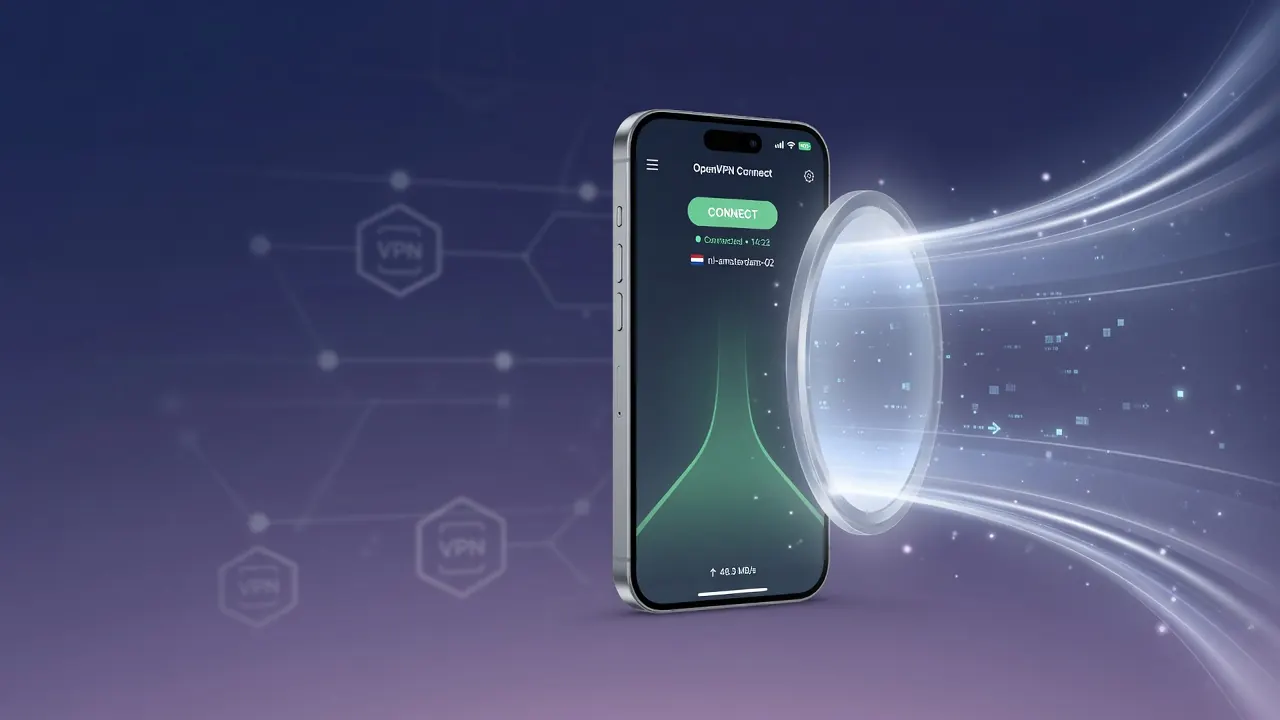
اتصال OpenVPN روی آیفون یکی از مطمئنترین و پایدارترین روشها برای استفاده از یک آی پی ثابت اختصاصی روی دستگاههای iOS است. برخلاف بسیاری از روشهای دیگر، پروتکل OpenVPN با رمزنگاری قدرتمند و سازگاری بالا با شبکههای مختلف، تجربهای روان و پایدار را در اختیار شما میگذارد. در این راهنما بهصورت گامبهگام یاد میگیرید که چگونه اپلیکیشن رسمی OpenVPN Connect را از اپاستور نصب کنید، فایل پیکربندی ovpn را وارد اپ کنید و اتصال خود را فعال کنید تا با خیال راحت از آی پی اختصاصی نتباز روی آیفون و آیپد بهرهمند شوید.
چرا OpenVPN برای آیفون انتخاب خوبی است؟
پروتکل OpenVPN سالهاست که بهعنوان یکی از امنترین و قابلاعتمادترین استانداردهای اتصال شناخته میشود. روی iOS این پروتکل از طریق اپلیکیشن رسمی OpenVPN Connect پشتیبانی میشود که توسط خود توسعهدهندگان OpenVPN منتشر شده و کاملاً با سیستمعامل اپل هماهنگ است. مهمترین مزیتهای آن عبارتاند از:
💡 آی پی ثابت اختصاصی با تحویل آنی و خودکار، از ۸۰ هزار تومان — مشاهده پلنها و خرید
- پایداری بالا: اتصال در شبکههای موبایل و وایفای بهخوبی حفظ میشود و قطعی کمتری دارد.
- رمزنگاری قوی: استفاده از TLS و گواهیهای امنیتی، دادههای شما را در مسیر انتقال محافظت میکند.
- سازگاری با آی پی ثابت: امکان اتصال به یک آی پی اختصاصی برای کاربردهایی مثل دسترسی به پنلها، سرویسهای بانکی یا سرورهای کاری فراهم میشود.
- مدیریت ساده: فقط با یک فایل پیکربندی همه تنظیمات بهصورت خودکار اعمال میشود.
اگر هنوز پلن مناسب خود را تهیه نکردهاید، میتوانید از صفحه پلنهای آی پی ثابت نتباز سرویس دلخواهتان را انتخاب کنید.
پیشنیازهای اتصال
پیش از شروع، اطمینان حاصل کنید که موارد زیر را در اختیار دارید تا فرایند بدون وقفه پیش برود:
- یک دستگاه آیفون یا آیپد با نسخه بهروز iOS (ترجیحاً iOS 14 یا بالاتر).
- اتصال اینترنت فعال (وایفای یا داده موبایل).
- فایل پیکربندی ovpn مربوط به اشتراک شما که از پنل کاربری نتباز دریافت میشود.
- در صورت نیاز، نام کاربری و رمز عبور اتصال که هنگام خرید سرویس در اختیار شما قرار میگیرد.
فایل ovpn در واقع یک سند متنی است که آدرس سرور، پورت، پروتکل و گواهیهای امنیتی را در خود نگه میدارد؛ بنابراین آن را مانند یک کلید مهم نگه دارید و در اختیار افراد دیگر قرار ندهید.
نصب اپ OpenVPN Connect از اپاستور
اولین قدم، نصب اپلیکیشن رسمی است. مراحل زیر را دنبال کنید:
- اپلیکیشن App Store را روی آیفون باز کنید.
- در بخش جستوجو عبارت OpenVPN Connect را تایپ کنید.
- اپ منتشرشده توسط OpenVPN Inc. را انتخاب کرده و روی دکمه دریافت یا نصب بزنید.
- پس از پایان نصب، فعلاً اپ را باز نکنید؛ ابتدا فایل ovpn را آماده میکنیم تا مسیر اتصال سادهتر شود.
دقت کنید که حتماً نسخه رسمی با نام توسعهدهنده OpenVPN Inc. را نصب کنید و از نصب اپهای مشابه ناشناس پرهیز کنید، زیرا امنیت اتصال شما به اعتبار اپلیکیشن وابسته است.
وارد کردن فایل ovpn به اپلیکیشن
برای انتقال فایل پیکربندی به اپ، دو روش متداول وجود دارد که هر دو ساده هستند:
- روش اول (از طریق فایل): فایل ovpn را در اپ Files آیفون ذخیره کنید، روی آن لمس و نگه دارید و گزینه Share سپس Copy to OpenVPN را انتخاب کنید.
- روش دوم (از طریق لینک یا ایمیل): اگر فایل ovpn از طریق ایمیل یا پیام برای شما ارسال شده، روی فایل ضربه بزنید و در منوی اشتراکگذاری، اپ OpenVPN را بهعنوان مقصد انتخاب کنید.
پس از انتخاب، اپلیکیشن OpenVPN Connect بهصورت خودکار باز میشود و یک پروفایل جدید با عنوان سرور به شما نمایش میدهد. روی علامت + یا دکمه ADD بزنید تا پروفایل به فهرست اتصالهای شما افزوده شود. در این مرحله ممکن است نام کاربری و رمز عبور از شما خواسته شود که میتوانید تیک ذخیره رمز را فعال کنید تا برای اتصالهای بعدی نیازی به وارد کردن مجدد نباشد.
فعالسازی اتصال و اجازه دسترسی iOS
پس از افزودن پروفایل، اتصال را به این ترتیب فعال کنید:
- در صفحه اصلی اپ، کلید کنار نام پروفایل را به حالت روشن بکشید.
- در اولین اتصال، iOS یک پیام درخواست افزودن پیکربندی آی پی ثابت نمایش میدهد؛ روی Allow بزنید و در صورت نیاز با Face ID یا رمز دستگاه آن را تأیید کنید.
- پس از چند ثانیه، وضعیت اتصال به حالت Connected تغییر میکند و یک آیکون آی پی ثابت در نوار وضعیت بالای صفحه آیفون ظاهر میشود.
برای اطمینان از برقراری اتصال و فعال بودن آی پی ثابت، میتوانید در مرورگر آدرس یک سایت نمایش آیپی را باز کنید و بررسی کنید که آیپی نمایشدادهشده با آی پی اختصاصی سرویس شما مطابقت دارد. مدت زمان اتصال و حجم داده ردوبدلشده نیز در صفحه اپ نمایش داده میشود.
رفع مشکلات رایج اتصال
اگر در روند اتصال با خطا روبهرو شدید، نگران نباشید؛ بیشتر مشکلات با چند بررسی ساده برطرف میشوند:
- عدم اتصال یا قطعی مکرر: اتصال اینترنت پایه خود را بررسی کنید و یکبار بین وایفای و داده موبایل جابهجا شوید.
- خطای احراز هویت (AUTH_FAILED): معمولاً بهدلیل اشتباه بودن نام کاربری یا رمز عبور است؛ آنها را با دقت دوباره وارد کنید.
- وارد نشدن فایل ovpn: مطمئن شوید فایل سالم و کامل دانلود شده و پسوند آن واقعاً .ovpn است.
- اتصال برقرار اما بدون اینترنت: پروفایل قدیمی را حذف و فایل ovpn جدید را دوباره وارد کنید.
برای آموزش سایر پروتکلها مانند WireGuard و L2TP نیز میتوانید به صفحه آموزش اتصال نتباز مراجعه کنید. در صورت ادامه مشکل، تیم پشتیبانی آماده راهنمایی شماست.
پرسشهای متداول
آیا اپ OpenVPN Connect برای آیفون رایگان است؟
بله، اپلیکیشن رسمی OpenVPN Connect در اپاستور رایگان است و برای اتصال به آی پی ثابت نتباز فقط کافی است فایل ovpn اشتراک خود را در آن وارد کنید.
چطور بفهمم اتصال OpenVPN روی آیفون فعال شده است؟
وقتی اتصال برقرار شود، وضعیت اپ به Connected تغییر میکند و یک آیکون آی پی ثابت در نوار وضعیت بالای صفحه آیفون نمایش داده میشود. میتوانید با باز کردن یک سایت نمایش آیپی، آی پی ثابت خود را نیز تأیید کنید.
فایل ovpn را از کجا دریافت کنم؟
فایل پیکربندی ovpn پس از خرید سرویس از پنل کاربری نتباز در اختیار شما قرار میگیرد. این فایل شامل تمام تنظیمات سرور و گواهیهای امنیتی لازم برای اتصال است.
چرا بعد از اتصال اینترنت قطع میشود؟
این مشکل معمولاً به فایل پیکربندی قدیمی یا ناقص مربوط است. کافی است پروفایل فعلی را حذف کنید و فایل ovpn جدید را دوباره وارد اپ کنید؛ در صورت تداوم، با پشتیبانی نتباز تماس بگیرید.
آیا میتوانم چند پروفایل ovpn را همزمان داشته باشم؟
بله، اپ OpenVPN Connect امکان افزودن چند پروفایل را میدهد، اما در هر لحظه فقط یک اتصال فعال خواهد بود. میتوانید بین پروفایلها بهسادگی جابهجا شوید.
آی پی ثابت اختصاصی میخواهید؟
تحویل آنی و خودکار، ۲۰ لوکیشن فعال، کیلسوییچ و پشتیبانی ۲۴ ساعته؛ پلنها از ۸۰ هزار تومان.
مشاهده پلنها و خرید