چرا بعد از آپدیت ویندوز اتصال آی پی ثابت قطع میشود و چطور آن را برمیگردانیم؟
عیبیابی 7 دقیقه مطالعه
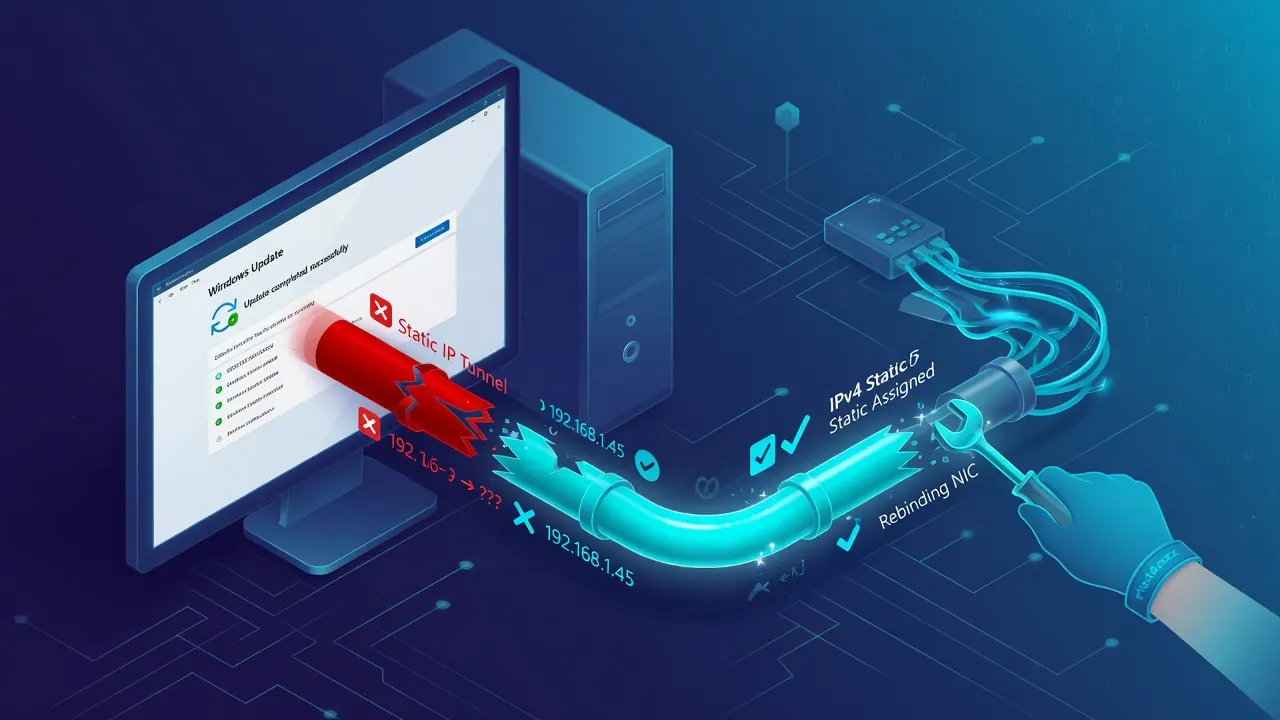
یکی از پرتکرارترین تجربههای آزاردهنده برای کاربران، رخ دادن مشکل بعد از آپدیت است؛ همهچیز بهخوبی کار میکرد، ویندوز یک بهروزرسانی خودکار نصب کرد، سیستم ریاستارت شد و حالا اتصال آی پی ثابت شما برقرار نمیشود. این اتفاق تصادفی نیست و در بیشتر موارد ربطی به سرور یا اشتراک شما ندارد. آپدیت ویندوز اغلب درایور آداپتورهای شبکه، تنظیمات پروتکل و حتی سرویسهای مرتبط با آی پی ثابت را بازنویسی یا غیرفعال میکند و همین موضوع زنجیرهی اتصال را میشکند. خبر خوب این است که این مشکل تقریباً همیشه قابلرفع است و در این مقاله بهصورت دقیق و عملی توضیح میدهیم که چرا اتصال شما پس از بهروزرسانی قطع شده و چگونه گامبهگام آن را بازگردانید.
چرا آپدیت ویندوز اتصال را میشکند؟
برای حل درست مشکل، اول باید بدانیم پشت پرده چه اتفاقی میافتد. اتصال آی پی ثابت یک زنجیرهی بههمپیوسته از اجزاست: آداپتور شبکهی مجازی، درایور آن، سرویسهای پسزمینهی ویندوز، تنظیمات پروتکل و در نهایت اپلیکیشن اتصال. یک آپدیت بزرگ ویندوز (بهویژه آپدیتهای نسخهای مثل ارتقای بیلد) میتواند روی هر کدام از این حلقهها اثر بگذارد.
💡 آی پی ثابت اختصاصی با تحویل آنی و خودکار، از ۸۰ هزار تومان — مشاهده پلنها و خرید
رایجترین دلایلی که باعث قطعی پس از بروزرسانی میشوند عبارتاند از:
- بازنویسی یا حذف درایور آداپتور مجازی: ویندوز هنگام آپدیت ممکن است درایور TAP/WireGuard را با نسخهای ناسازگار جایگزین یا کاملاً پاک کند.
- ریست شدن تنظیمات شبکه: برخی آپدیتها پشتهی TCP/IP و تنظیمات DNS را به حالت پیشفرض برمیگردانند.
- غیرفعال شدن سرویسها: سرویسهایی مانند IKE and AuthIP یا سرویس مدیریت اپ شما ممکن است روی حالت Manual یا Disabled قرار بگیرند.
- تغییر قوانین فایروال: فایروال ویندوز پس از آپدیت گاهی پروفایل شبکه را عوض میکند و ترافیک آی پی ثابت را مسدود میکند.
درک این نکته که مشکل از یک یا چند مورد بالا ناشی میشود، به شما کمک میکند بهجای پاککردن و نصب دوبارهی همهچیز، دقیقاً سراغ ریشه بروید.
اولین بررسیها پیش از هر کاری
قبل از ورود به تنظیمات فنی، چند بررسی ساده انجام دهید تا وقت خود را روی مسیر اشتباه هدر ندهید. این مرحله ظاهراً بدیهی است اما بخش بزرگی از موارد مشکل آپدیت ویندوز آی پی ثابت همینجا حل میشود.
- یک ریاستارت کامل: گاهی آپدیت نیمهنصب مانده و فقط با یک خاموش و روشن کامل (نه Restart سریع) سرویسها درست بالا میآیند.
- بررسی اینترنت پایه: مطمئن شوید بدون اتصال آی پی ثابت، اینترنت عادی شما کار میکند. اگر اینترنت پایه هم قطع است، مشکل از آداپتور فیزیکی یا درایور کارت شبکه است نه آی پی ثابت.
- تست با اپ Run as administrator: اپ اتصال را با راستکلیک و گزینهی اجرا بهعنوان مدیر باز کنید؛ بعد از آپدیت گاهی سطح دسترسی اپ تغییر میکند.
- بررسی تاریخ و ساعت سیستم: برخی پروتکلها به همگامی زمان حساساند و آپدیت ممکن است منطقهی زمانی را جابهجا کند.
اگر بعد از این موارد همچنان مشکل پابرجاست، وارد مرحلهی عیبیابی فنی میشویم.
بازیابی آداپتور شبکه و درایور
شایعترین ریشهی قطعی پس از آپدیت، خرابی آداپتور مجازی است. برای بررسی، کلید ویندوز را بزنید و عبارت Device Manager را تایپ کنید. در بخش Network adapters دنبال آداپتور مربوط به پروتکل خود بگردید (مثلاً TAP-Windows Adapter برای OpenVPN یا WireGuard Tunnel).
اگر کنار آداپتور علامت تعجب زرد دیدید یا اصلاً آداپتور وجود نداشت، یعنی درایور قربانی آپدیت شده است. راهحلها به ترتیب:
- غیرفعال و دوباره فعال کردن: روی آداپتور راستکلیک کرده، Disable و سپس Enable بزنید.
- بازگرداندن درایور قبلی: در تب Driver روی Roll Back Driver کلیک کنید تا نسخهی پیش از آپدیت بازگردد.
- نصب مجدد اپ اتصال: اگر آداپتور حذف شده، سادهترین راه نصب دوبارهی اپلیکیشن نتباز است؛ نصبکننده آداپتور مجازی را از نو میسازد. مراحل کامل در صفحهی آموزش اتصال آمده است.
برای پروتکل WireGuard معمولاً کافی است تونل را یک بار حذف و دوباره از فایل کانفیگ وارد کنید تا آداپتور بازسازی شود.
ریست تنظیمات شبکه و DNS
اگر آداپتور سالم است اما اتصال همچنان شکل نمیگیرد، احتمالاً پشتهی شبکه یا DNS پس از آپدیت دچار اختلال شده است. خوشبختانه ویندوز ابزارهای داخلی خوبی برای پاکسازی این لایه دارد. Command Prompt را بهعنوان Administrator باز کنید و دستورهای زیر را یکییکی اجرا کنید:
- netsh winsock reset برای بازنشانی پشتهی سوکت شبکه.
- netsh int ip reset برای ریست تنظیمات TCP/IP.
- ipconfig /flushdns برای پاککردن حافظهی کش DNS.
- ipconfig /release و سپس ipconfig /renew برای گرفتن دوبارهی آدرس از مودم.
پس از اجرای این دستورها حتماً سیستم را ریاستارت کنید؛ بدون ریاستارت بسیاری از این تغییرات اعمال نمیشوند. این روش بخش بزرگی از موارد رفع مشکل آپدیت را پوشش میدهد، چون آپدیتهای ویندوز اغلب همین لایهی شبکه را دستکاری میکنند.
بررسی سرویسها و فایروال ویندوز
گاهی همهچیز ظاهراً سالم است اما یک سرویس کلیدی خاموش مانده یا فایروال جلوی ترافیک را گرفته است. برای پروتکلهایی مانند L2TP و IKEv2 سرویسهای پسزمینه نقش حیاتی دارند.
کلید ویندوز را بزنید، عبارت services.msc را تایپ کنید و موارد زیر را بررسی کنید که Status آنها روی Running و Startup type روی Automatic باشد:
- IKE and AuthIP IPsec Keying Modules
- IPsec Policy Agent
- Remote Access Connection Manager
اگر هر کدام Stopped بود، راستکلیک کرده Start بزنید و در Properties نوع راهاندازی را روی Automatic بگذارید. در کنار آن، به Windows Defender Firewall سر بزنید و مطمئن شوید اپ اتصال یا پورت پروتکل شما در فهرست برنامههای مجاز هست. اگر بعد از آپدیت پروفایل شبکه از Private به Public تغییر کرده، قوانین فایروال متفاوتی اعمال میشود و همین میتواند عامل قطعی باشد.
تعویض پروتکل بهعنوان راهحل سریع
گاهی نیاز ندارید همهی مراحل بالا را تا انتها بروید. اگر آپدیت ویندوز فقط یک پروتکل خاص را خراب کرده باشد، سادهترین راه برای بازگشت سریع به اینترنت، سوییچ به پروتکل دیگری است. یکی از مزیتهای مهم آی پی ثابت نتباز این است که یک اشتراک روی چند پروتکل کار میکند.
برای مثال اگر اتصال L2TP بعد از آپدیت قطع شد، میتوانید موقتاً از WireGuard یا V2Ray استفاده کنید که وابستگی کمتری به سرویسهای داخلی ویندوز دارند و معمولاً از آپدیتها آسیب نمیبینند. این کار هم اتصال شما را سریع برمیگرداند و هم کمک میکند بفهمید مشکل از کدام بخش است. اگر هنوز اشتراک ندارید یا میخواهید پلنی با پشتیبانی چندپروتکلی تهیه کنید، صفحهی پلنهای آی پی ثابت را ببینید. داشتن چند پروتکل آماده در کنار هم، بهترین بیمه در برابر مشکلات پس از بهروزرسانی است.
جلوگیری از تکرار مشکل در آپدیتهای بعدی
وقتی اتصال را برگرداندید، چند اقدام ساده میتواند احتمال تکرار قطعی پس از بروزرسانی را بهشدت کاهش دهد:
- نگهداشتن نسخهی نصب اپ: فایل نصبکنندهی اپلیکیشن و فایل کانفیگ پروتکل خود را در جایی امن ذخیره کنید تا در صورت خرابشدن، در چند دقیقه دوباره نصب شود.
- بهروز نگهداشتن درایور کارت شبکه: درایور بهروز کمتر با آپدیت ویندوز تداخل پیدا میکند.
- کنترل آپدیتهای خودکار: در ویندوز میتوانید آپدیتها را موقتاً Pause کنید تا در زمان مناسب و با آمادگی نصب شوند.
- یادداشت تنظیمات کلیدی: پورت، آدرس سرور و نوع پروتکل را جایی یادداشت کنید تا بعد از هر ریست شبکه سریع بازسازی کنید.
با این عادتها، حتی اگر آپدیت بعدی دوباره چیزی را خراب کند، بازگرداندن اتصال برای شما به یک کار چنددقیقهای تبدیل میشود.
پرسشهای متداول
چرا فقط بعد از آپدیت ویندوز اتصالم قطع شد در حالی که قبلش سالم بود؟
چون آپدیت ویندوز معمولاً درایور آداپتور مجازی، تنظیمات TCP/IP یا سرویسهای پسزمینهی مرتبط با آی پی ثابت را تغییر میدهد. اشتراک و سرور شما سالم است؛ فقط زنجیرهی اتصال در سمت ویندوز شکسته و با بازیابی همان بخشها برطرف میشود.
آیا باید اشتراک جدید بخرم یا مشکل از سمت من است؟
تقریباً همیشه مشکل از سمت سیستم شماست نه اشتراک. قبل از هر اقدامی پروتکل دیگری را امتحان کنید؛ اگر با پروتکل دیگر وصل شدید، یعنی اشتراک سالم است و فقط باید بخش خرابشده در ویندوز را تعمیر کنید.
دستورهای netsh را اجرا کردم اما هنوز وصل نمیشوم، چه کنم؟
اول مطمئن شوید بعد از اجرای دستورها سیستم را کامل ریاستارت کردهاید. اگر باز هم مشکل بود، سراغ Device Manager بروید و سلامت آداپتور را بررسی یا اپ را دوباره نصب کنید. مراحل کامل در صفحهی آموزش اتصال توضیح داده شده است.
کدام پروتکل بعد از آپدیت ویندوز کمتر دچار مشکل میشود؟
پروتکلهایی مانند WireGuard و V2Ray وابستگی کمتری به سرویسهای داخلی ویندوز دارند و معمولاً پس از آپدیت پایدارتر میمانند. در مقابل L2TP و IKEv2 به سرویسهای IPsec وابستهاند که بیشتر در معرض تغییر هستند.
چطور جلوی خرابشدن دوبارهی اتصال در آپدیت بعدی را بگیرم؟
فایل نصب اپ و کانفیگ پروتکل را ذخیره کنید، درایور کارت شبکه را بهروز نگه دارید و در صورت امکان حداقل یک پروتکل جایگزین آماده داشته باشید تا در صورت بروز مشکل، در چند دقیقه اتصال را بازگردانید.
آی پی ثابت اختصاصی میخواهید؟
تحویل آنی و خودکار، ۲۰ لوکیشن فعال، کیلسوییچ و پشتیبانی ۲۴ ساعته؛ پلنها از ۸۰ هزار تومان.
مشاهده پلنها و خرید