چرا آی پی ثابت روی مودم و روتر خانگی وصل نمیشود؟ راهنمای کامل عیبیابی
عیبیابی 7 دقیقه مطالعه
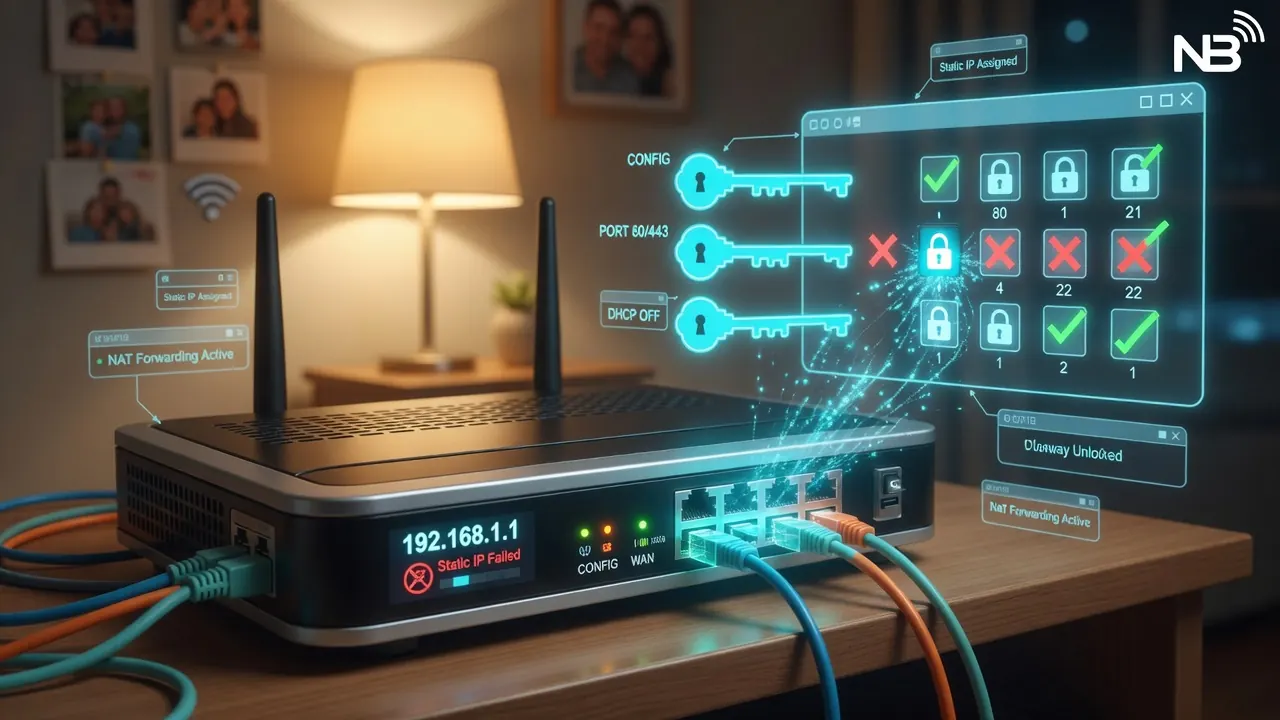
وقتی میخواهید آی پی ثابت روی مودم یا روتر خانگی را راهاندازی کنید تا همهی دستگاههای خانه پشت یک اتصال امن قرار بگیرند، اما تنها چیزی که میبینید چراغ قرمز و پیام «اتصال برقرار نشد» است، احتمالاً با یکی از رایجترین چالشهای شبکهی خانگی روبهرو شدهاید. برخلاف اجرای کانفیگ روی گوشی یا کامپیوتر که معمولاً چند ثانیهای انجام میشود، تنظیم اتصال مستقیم روی سختافزار مودم به عوامل بیشتری بستگی دارد: نوع پردازندهی روتر، فریمور نصبشده، پروتکل پشتیبانیشده و پیکربندی پورتها. در این راهنما بهصورت گامبهگام بررسی میکنیم که چرا این اتصالها شکست میخورند و چطور میتوانید بدون نیاز به دانش تخصصی شبکه، مشکل را شناسایی و رفع کنید یا به سراغ راهکار جایگزین مطمئن بروید.
چرا اصلاً اتصال را روی روتر راهاندازی کنیم؟
پیش از پرداختن به مشکلات، خوب است بدانیم چرا بسیاری از کاربران بهجای اجرای کانفیگ روی تکتک دستگاهها، ترجیح میدهند اتصال را مستقیماً روی مودم یا روتر پیاده کنند. وقتی آی پی ثابت روی خود روتر برقرار شود، تمام ترافیک خروجی شبکهی خانگی از همان مسیر امن عبور میکند و دیگر لازم نیست روی تلویزیون هوشمند، کنسول بازی، دوربینهای مداربسته یا دستگاههایی که اساساً امکان نصب اپلیکیشن ندارند، تنظیمات جداگانه انجام دهید.
💡 آی پی ثابت اختصاصی با تحویل آنی و خودکار، از ۸۰ هزار تومان — مشاهده پلنها و خرید
- پوشش کامل دستگاهها: یک بار تنظیم، اتصال برای همه.
- پایداری بیشتر: روتر برخلاف گوشی همیشه روشن است و اتصال قطع نمیشود.
- دسترسی از راه دور: با داشتن آی پی ثابت میتوانید از بیرون به منابع داخل شبکهی خانه وصل شوید.
اما همین مزیتها باعث میشود حساسیت تنظیمات بالا برود؛ کوچکترین ناسازگاری سختافزاری یا پیکربندی اشتباه، کل اتصال را از کار میاندازد.
مشکل اول: روتر شما از پروتکل پشتیبانی نمیکند
شایعترین علت شکست اتصال، ناسازگاری پروتکل با سختافزار روتر است. بسیاری از مودمهای سادهای که شرکتهای اینترنتی در اختیار کاربران میگذارند، تنها از پروتکلهای قدیمی مانند L2TP یا PPTP پشتیبانی میکنند و خبری از V2Ray یا WireGuard در آنها نیست. در مقابل، روترهای حرفهایتر یا آنهایی که فریمور سفارشی دارند، طیف وسیعتری از پروتکلها را پشتیبانی میکنند.
برای روشنشدن وضعیت، پنل مدیریت روتر را باز کنید (معمولاً با آدرس 192.168.1.1 یا 192.168.0.1) و به بخش آی پی ثابت یا WAN بروید. اگر در آنجا گزینهای برای پروتکل موردنظرتان نمیبینید، مشکل از کانفیگ نیست، بلکه از محدودیت سختافزار است. در این حالت دو راه دارید:
- استفاده از پروتکلی که روتر شما پشتیبانی میکند؛ برای مثال L2TP تقریباً روی همهی روترها در دسترس است.
- بهروزرسانی یا تعویض فریمور روتر با نسخههایی که قابلیتهای بیشتری ارائه میدهند.
اگر تازه میخواهید سرویس تهیه کنید، بهتر است پلنی را انتخاب کنید که با پروتکل سازگار با روترتان هماهنگ باشد؛ میتوانید گزینهها را در پلنهای آی پی ثابت ببینید و پروتکل مناسب سختافزارتان را انتخاب کنید.
مشکل دوم: اطلاعات ورود و کانفیگ اشتباه
گاهی همهچیز از نظر سختافزاری درست است، اما اتصال باز هم برقرار نمیشود. در این موارد معمولاً پای یک خطای کوچک در وارد کردن اطلاعات در میان است. روترها نسبت به فاصلهی اضافی، حروف بزرگ و کوچک و کاراکترهای خاص بسیار حساساند.
- آدرس سرور: مطمئن شوید آدرس یا دامنهی سرور را دقیقاً و بدون فاصلهی اضافی وارد کردهاید.
- نام کاربری و رمز عبور: این مقادیر را کپی کنید تا از اشتباه تایپی جلوگیری شود؛ توجه کنید بعضی روترها فاصلهی انتهای متن را هم در نظر میگیرند.
- کلید مشترک (Pre-shared Key): در پروتکل L2TP/IPsec یک کلید اشتراکی وجود دارد که فراموشکردن آن یکی از رایجترین دلایل خطا است.
- نوع احراز هویت: روش رمزنگاری (مثلاً MS-CHAPv2) باید با تنظیمات سرور یکی باشد.
اگر مطمئن نیستید که هر فیلد را کجا باید پر کنید، در صفحهی آموزش اتصال برای مدلهای پرکاربرد روتر، تصاویر و توضیحات مرحلهبهمرحله آماده شده است تا اشتباه رایج را کنار بگذارید.
مشکل سوم: پورت فورواردینگ و فایروال
اگر هدف شما فقط برقراری اتصال خروجی نیست و میخواهید از بیرون به شبکهی خانه دسترسی داشته باشید، موضوع پورت فورواردینگ اهمیت پیدا میکند. در حالت پیشفرض، روتر تمام درخواستهای ورودی ناخواسته را مسدود میکند و این یعنی بدون باز کردن پورت مناسب، ترافیک به مقصد نمیرسد.
برای تنظیم درست، این نکات را رعایت کنید:
- پورت موردنیاز پروتکل را بشناسید؛ برای مثال WireGuard معمولاً روی پورت 51820 و L2TP روی پورتهای 500 و 4500 کار میکند.
- در بخش Port Forwarding یا Virtual Server روتر، پورت را به آیپی داخلی دستگاه مقصد هدایت کنید.
- مطمئن شوید فایروال روتر یا قابلیت SPI، ترافیک پروتکل موردنظر را مسدود نکرده باشد.
- اگر سرویسدهندهی اینترنت شما NAT اشتراکی (CGNAT) دارد، پورت فورواردینگ معمولی کار نمیکند و دقیقاً اینجاست که داشتن یک آی پی ثابت اختصاصی، مشکل را بهکلی حل میکند.
بسیاری از کاربرانی که فکر میکنند تنظیمات اشتباه دارند، در واقع قربانی همان CGNAT شدهاند؛ یک آیپی ثابت واقعی، این مانع را برطرف میکند.
مشکل چهارم: فریمور قدیمی و تنظیم اشتباه MTU
دو عامل فنی که اغلب نادیده گرفته میشوند اما میتوانند اتصال را ناپایدار کنند، فریمور قدیمی و مقدار نادرست MTU هستند. فریمور قدیمی ممکن است باگهای امنیتی یا ناسازگاری با استانداردهای جدید رمزنگاری داشته باشد. پیش از هر اقدامی، به پنل روتر بروید و بخش بهروزرسانی فریمور را بررسی کنید؛ گاهی فقط یک آپدیت ساده، مشکل ماهها را حل میکند.
مشکل MTU زمانی خود را نشان میدهد که اتصال برقرار میشود اما سایتها باز نمیشوند، تصاویر ناقص بارگذاری میشوند یا سرعت بهشکل عجیبی پایین است. وقتی ترافیک داخل یک تونل امن قرار میگیرد، هدرهای اضافی به بستهها افزوده میشود و اگر اندازهی بسته از حد مجاز عبور کند، دادهها تکهتکه یا حذف میشوند. برای رفع این مشکل:
- مقدار MTU را در تنظیمات اتصال روتر کاهش دهید؛ شروع از حدود 1400 معمولاً جواب میدهد.
- اگر مشکل ادامه داشت، مقدار را پلهپله کمتر کنید تا اتصال پایدار شود.
- روتر را پس از هر تغییر یکبار راهاندازی مجدد کنید تا تنظیمات بهدرستی اعمال شود.
اگر روتر همکاری نکرد: راهکارهای جایگزین
گاهی با وجود همهی تلاشها، روتر خانگی بهدلیل سختافزار ضعیف یا فریمور بسته اجازهی برقراری اتصال پایدار را نمیدهد. در این شرایط نیازی نیست ناامید شوید؛ چند راهکار عملی وجود دارد:
- استفاده از یک روتر میانی: یک روتر کوچک و مجزا را بهعنوان دروازهی اتصال تنظیم کنید و آن را به مودم اصلی وصل کنید. این کار بار پردازشی را از مودم اصلی برمیدارد.
- نصب فریمور سفارشی: اگر مدل روتر شما پشتیبانی میشود، نصب فریمورهای متنباز قابلیتهای حرفهای و پایداری بیشتری در اختیار شما میگذارد.
- اتصال روی دستگاههای پرکاربرد: اگر هدف اصلی شما فقط چند دستگاه است، اجرای کانفیگ روی همان دستگاهها سادهتر و سریعتر از درگیرشدن با تنظیمات روتر خواهد بود.
انتخاب پروتکل درست از همان ابتدا نیمی از راه را هموار میکند. اگر میخواهید بدون دردسر سختافزاری به یک اتصال پایدار برسید، پلنی با پروتکل سازگار با تجهیزات خود از پلنهای آی پی ثابت انتخاب کنید تا کمترین مشکل را در راهاندازی داشته باشید.
پرسشهای متداول
چرا اتصال روی گوشی کار میکند اما روی روتر برقرار نمیشود؟
علت معمولاً تفاوت پروتکل پشتیبانیشده است. گوشی شما اپلیکیشن مدرنی مثل V2Ray یا WireGuard را اجرا میکند، اما روتر خانگی ممکن است فقط پروتکلهای قدیمیتر مانند L2TP را پشتیبانی کند. ابتدا پروتکل سازگار با روتر را شناسایی و سپس کانفیگ متناسب با آن را تهیه کنید.
کدام پروتکل برای راهاندازی روی مودم خانگی مناسبتر است؟
برای اغلب مودمها و روترهای استاندارد، پروتکل L2TP بهترین گزینه است چون تقریباً روی همهی دستگاهها بهصورت پیشفرض پشتیبانی میشود. اگر روتر شما حرفهایتر است یا فریمور سفارشی دارد، WireGuard بهدلیل سرعت و پایداری بالا انتخاب بهتری خواهد بود.
پورت فورواردینگ را تنظیم کردم اما باز هم دسترسی از راه دور ندارم، چرا؟
محتملترین علت، استفادهی سرویسدهندهی اینترنت شما از NAT اشتراکی یا همان CGNAT است که در آن آیپی واقعی و عمومی در اختیار شما قرار نمیگیرد. در این حالت پورت فورواردینگ معمولی بیاثر است و تنها راه قطعی، استفاده از یک آی پی ثابت اختصاصی است.
اتصال برقرار میشود اما سایتها باز نمیشوند یا سرعت پایین است؛ مشکل چیست؟
این نشانهی کلاسیک مشکل MTU است. مقدار MTU را در تنظیمات اتصال روتر کاهش دهید و از حدود ۱۴۰۰ شروع کنید، سپس در صورت نیاز پلهپله آن را کم کنید تا اتصال پایدار شود. پس از هر تغییر، روتر را یکبار راهاندازی مجدد کنید.
آیا برای راهاندازی روی روتر به دانش تخصصی شبکه نیاز دارم؟
خیر. اگر آموزش گامبهگام مدل روتر خود را دنبال کنید و پروتکل درست را انتخاب کرده باشید، راهاندازی کار دشواری نیست. در صفحهی آموزش اتصال نتباز برای مدلهای رایج راهنمای تصویری آماده شده و در صورت بروز مشکل میتوانید از پشتیبانی کمک بگیرید.
آی پی ثابت اختصاصی میخواهید؟
تحویل آنی و خودکار، ۲۰ لوکیشن فعال، کیلسوییچ و پشتیبانی ۲۴ ساعته؛ پلنها از ۸۰ هزار تومان.
مشاهده پلنها و خرید