آموزش اتصال آی پی ثابت روی اسمارتتیوی اندرویدی
آموزش 7 دقیقه مطالعه
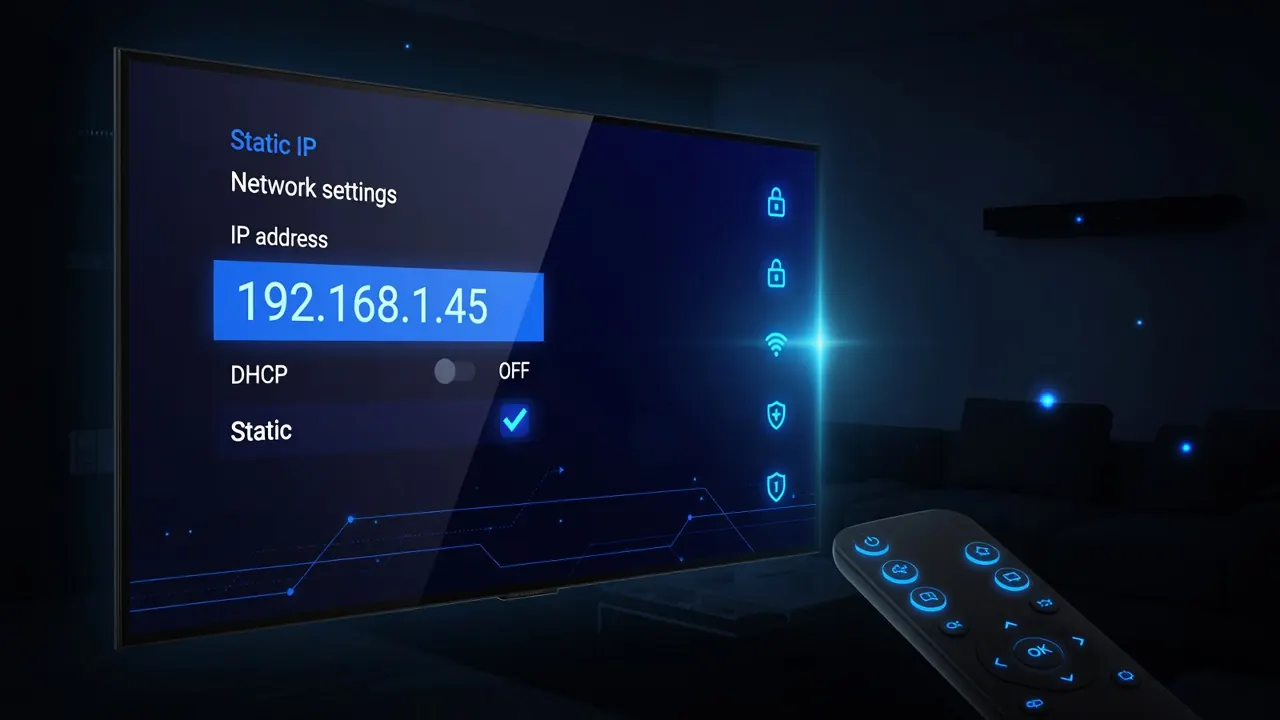
اتصال آی پی ثابت روی اسمارتتیوی اندرویدی راهی مطمئن برای تماشای بدون محدودیت سرویسهای استریم، نصب اپلیکیشنهای جهانی و دسترسی پایدار به سرویسهایی است که به موقعیت جغرافیایی یا یک IP مشخص حساساند. برخلاف موبایل که کار با اپها روی آن ساده است، تلویزیونهای اندرویدی و اندروید باکسها رابط کاربری متفاوتی دارند و کنترل با ریموت کمی متفاوت است؛ به همین دلیل بسیاری از کاربران در مرحله نصب اپ و وارد کردن کانفیگ دچار سردرگمی میشوند. در این راهنما گامبهگام نشان میدهیم چطور v2rayNG را روی تلویزیون نصب کنید، کانفیگ آی پی ثابت را بدون نیاز به تایپ طولانی اضافه کنید و در نهایت اتصال را برای تماشای روان محتوای 4K پایدار نگه دارید.
چرا آی پی ثابت برای تلویزیون اهمیت دارد؟
تلویزیون هوشمند برخلاف گوشی، دستگاهی است که معمولاً ساعتهای طولانی روشن میماند و حجم بالایی از داده استریم را دریافت میکند. استفاده از یک آی پی ثابت تلویزیون چند مزیت کلیدی نسبت به اتصالهای اشتراکی و ناپایدار دارد:
💡 آی پی ثابت اختصاصی با تحویل آنی و خودکار، از ۸۰ هزار تومان — مشاهده پلنها و خرید
- پایداری در سرویسهای استریم: سرویسهای ویدیویی به تغییر مداوم IP حساساند و گاهی حساب را موقتاً مسدود میکنند؛ یک IP اختصاصی این مشکل را برطرف میکند.
- کیفیت و سرعت پایدار: چون IP میان کاربران زیاد به اشتراک گذاشته نمیشود، نرخ بافر کاهش مییابد و تماشای محتوای با کیفیت بالا روانتر است.
- سازگاری با اپهای جهانی: بسیاری از فروشگاهها و اپها بر اساس موقعیت IP محتوای متفاوتی نمایش میدهند؛ IP ثابت دسترسی یکدست و قابلاعتماد میسازد.
برای انتخاب پروتکل و پلن مناسب میتوانید پلنهای آی پی ثابت را بررسی کنید؛ روی اسمارتتیوی معمولاً V2Ray به دلیل سازگاری بالا و پایداری در شبکههای مختلف بهترین گزینه است.
پیشنیازها و آمادهسازی تلویزیون
پیش از شروع، چند نکته را بررسی کنید تا فرایند نصب بدون مشکل پیش برود:
- نوع سیستمعامل: دستگاه شما باید Android TV یا Google TV باشد یا یک اندروید باکس مجزا داشته باشید. تلویزیونهایی با سیستمعاملهای اختصاصی مانند Tizen یا webOS اپ v2rayNG را اجرا نمیکنند و برای آنها باید از اندروید باکس استفاده کرد.
- اتصال اینترنت پایدار: ترجیحاً تلویزیون را با کابل شبکه (LAN) متصل کنید تا برای استریم 4K افت سرعت نداشته باشید.
- دریافت کانفیگ: از پنل کاربری نتباز، کانفیگ V2Ray (لینک vmess یا vless) خود را آماده داشته باشید.
- ابزار کنترل: یک ماوس بیسیم یا اپ ریموت گوشی کار با تنظیمات را بسیار آسانتر میکند، هرچند با ریموت معمولی هم ممکن است.
اگر تازهکار هستید، پیشنهاد میکنیم پیش از ادامه نگاهی به صفحه آموزش اتصال بیندازید تا با مفاهیم پایه کانفیگ و پروتکلها آشنا شوید.
نصب v2rayNG روی اسمارتتیوی و اندروید باکس
اپ v2rayNG تلویزیون همان نسخهای است که روی موبایل اجرا میشود اما باید آن را بهگونهای روی تلویزیون نصب کنید که با ریموت قابلاستفاده باشد. دو روش رایج وجود دارد:
- روش اول، نصب از Google Play: اگر دستگاه شما به Play Store دسترسی دارد، در نوار جستوجو عبارت v2rayNG را وارد کرده و اپ را نصب کنید. این سادهترین راه است و بهروزرسانیها هم خودکار انجام میشود.
- روش دوم، نصب فایل APK: اگر اپ در فروشگاه دستگاه شما در دسترس نبود، فایل نصبی رسمی را روی یک حافظه USB یا از طریق اپهایی مانند Downloader منتقل و نصب کنید. پیش از آن باید در تنظیمات تلویزیون گزینه نصب از منابع ناشناس (Install unknown apps) را برای آن اپ فعال کنید.
پس از نصب، اپ را باز کنید. در نخستین اجرا ممکن است سیستم اجازه ساخت اتصال آی پی ثابت را درخواست کند؛ این مجوز را تأیید کنید. توجه داشته باشید که چینش دکمهها روی تلویزیون با حالت موبایل کمی فرق دارد و حرکت میان گزینهها با کلیدهای جهتدار ریموت انجام میشود.
افزودن کانفیگ آی پی ثابت با ریموت
تایپ کردن لینک طولانی کانفیگ با کیبورد روی تلویزیون دشوار است، بنابراین بهتر است از روشهایی استفاده کنید که نیاز به تایپ دستی را حذف میکنند:
- افزودن از کلیپبورد: اگر کانفیگ را با اپ ریموت گوشی یا مرورگر تلویزیون کپی کردهاید، در v2rayNG روی دکمه افزودن (+) رفته و گزینه Import config from Clipboard را انتخاب کنید تا کانفیگ بهصورت خودکار وارد شود.
- اسکن کد QR: اگر دستگاه شما دوربین ندارد، میتوانید از اپ ریموت یا تلفن برای ارسال لینک کمک بگیرید؛ برخی اپهای ریموت امکان ارسال متن مستقیم به فیلد جستوجوی تلویزیون را دارند.
- اشتراک از طریق ریموت گوشی: با نصب اپ ریموت رسمی برند تلویزیون روی گوشی، میتوانید لینک کانفیگ را تایپکرده و مستقیماً به فیلد ورودی تلویزیون بفرستید؛ این روش سریعترین راه برای واردکردن لینکهای بلند است.
پس از افزودن، نام کانفیگ در فهرست اصلی نمایش داده میشود. روی آن قرار بگیرید و آن را بهعنوان سرور فعال انتخاب کنید. توصیه میشود نام کانفیگ را به چیزی ساده مانند «NetBaz-Static» تغییر دهید تا در آینده راحتتر آن را بشناسید.
برقراری اتصال و تست آی پی
اکنون که کانفیگ اضافه شده، برای اتصال کافی است دکمه اصلی پایین صفحه (آیکن V بزرگ) را با ریموت انتخاب و فعال کنید. هنگام اتصال موفق، یک آیکن کلید یا وضعیت آی پی ثابت در نوار بالای تلویزیون ظاهر میشود. برای اطمینان از درستبودن اتصال این مراحل را انجام دهید:
- بررسی تأخیر سرور: در v2rayNG گزینه تست تأخیر (Test Real Delay) را اجرا کنید؛ عددی منطقی (مثلاً زیر چند صد میلیثانیه) نشاندهنده اتصال سالم است.
- تأیید IP خروجی: مرورگر تلویزیون را باز کرده و یک سایت نمایش IP را باز کنید تا مطمئن شوید IP نمایشدادهشده همان آی پی ثابت اختصاصی شماست.
- تست سرویس استریم: اپ موردنظر را اجرا کنید و یک ویدیوی کوتاه را پخش کنید تا از پایداری و کیفیت تصویر مطمئن شوید.
اگر اتصال برقرار شد اما برخی اپها همچنان محدودیت نشان دادند، حافظه پنهان (Cache) همان اپ را پاک کنید و یک بار آن را بهطور کامل ببندید و دوباره باز کنید تا IP جدید را شناسایی کند.
رفع مشکلات رایج اتصال روی تلویزیون
گاهی به دلیل تفاوتهای سختافزاری اسمارتتیوی و اندروید باکس، اتصال نیاز به تنظیم بیشتری دارد. مهمترین مشکلات و راهحل آنها:
- اپ نصب نمیشود: مطمئن شوید دستگاه واقعاً اندرویدی است و فضای ذخیرهسازی کافی دارد؛ روی تلویزیونهای Tizen و webOS باید از اندروید باکس استفاده کنید.
- اتصال برقرار میشود ولی اینترنت قطع است: در تنظیمات v2rayNG حالت Routing را روی Global بگذارید و در صورت نیاز DNS اختصاصی را فعال کنید تا نامگذاری دامنه درست انجام شود.
- قطعی هنگام تماشای 4K: سرور نزدیکتر یا کمبارتری انتخاب کنید و در صورت امکان از کابل شبکه بهجای وایفای استفاده کنید.
- پخشکننده تصویر را نشان نمیدهد: کافی است اپ استریم را یک بار ببندید و کش آن را پاک کنید تا با IP جدید همگام شود.
در صورت تداوم مشکل، کانفیگ را حذف و دوباره از پنل کاربری دریافت و وارد کنید؛ گاهی بهروزرسانی کانفیگ سادهترین راهحل است.
پرسشهای متداول
آیا روی همهی اسمارتتیویها میتوان آی پی ثابت متصل کرد؟
خیر. v2rayNG فقط روی دستگاههای مبتنی بر Android TV و Google TV یا اندروید باکس اجرا میشود. تلویزیونهایی با سیستمعامل Tizen سامسونگ یا webOS الجی این اپ را پشتیبانی نمیکنند و برای آنها باید از یک اندروید باکس جداگانه استفاده کرد.
بدون ماوس و فقط با ریموت میتوانم کانفیگ را اضافه کنم؟
بله. سادهترین راه استفاده از گزینه Import config from Clipboard است؛ کافی است لینک کانفیگ را با اپ ریموت گوشی یا مرورگر تلویزیون کپی کنید و سپس در v2rayNG آن را از کلیپبورد وارد کنید تا نیازی به تایپ دستی نباشد.
کدام پروتکل برای تماشای استریم روی تلویزیون بهتر است؟
معمولاً V2Ray به دلیل پایداری بالا و سازگاری با شبکههای مختلف بهترین گزینه برای تلویزیون است. برای کاربردهای سادهتر میتوانید WireGuard یا L2TP را نیز در نظر بگیرید؛ انتخاب نهایی به پلن و نوع دستگاه شما بستگی دارد.
اتصال برقرار شده اما سرویس استریم همچنان محدودیت میدهد، چه کنم؟
کش اپ استریم را پاک کنید، یک بار آن را کامل ببندید و دوباره باز کنید تا IP جدید را شناسایی کند. اگر باز هم محدودیت داشت، سرور دیگری از همان کانفیگ انتخاب کنید یا کانفیگ را از پنل کاربری دوباره دریافت کنید.
برای پخش 4K چه سرعتی لازم است؟
برای تماشای روان محتوای 4K معمولاً اتصالی پایدار با پهنای باند کافی نیاز است. توصیه میکنیم تلویزیون را با کابل شبکه متصل کنید و سروری با تأخیر کم انتخاب کنید تا از بافرشدن و افت کیفیت جلوگیری شود.
آی پی ثابت اختصاصی میخواهید؟
تحویل آنی و خودکار، ۲۰ لوکیشن فعال، کیلسوییچ و پشتیبانی ۲۴ ساعته؛ پلنها از ۸۰ هزار تومان.
مشاهده پلنها و خرید