آموزش اتصال آی پی ثابت روی ویندوز ۱۰ و ۱۱ با v2rayN
آموزش 7 دقیقه مطالعه
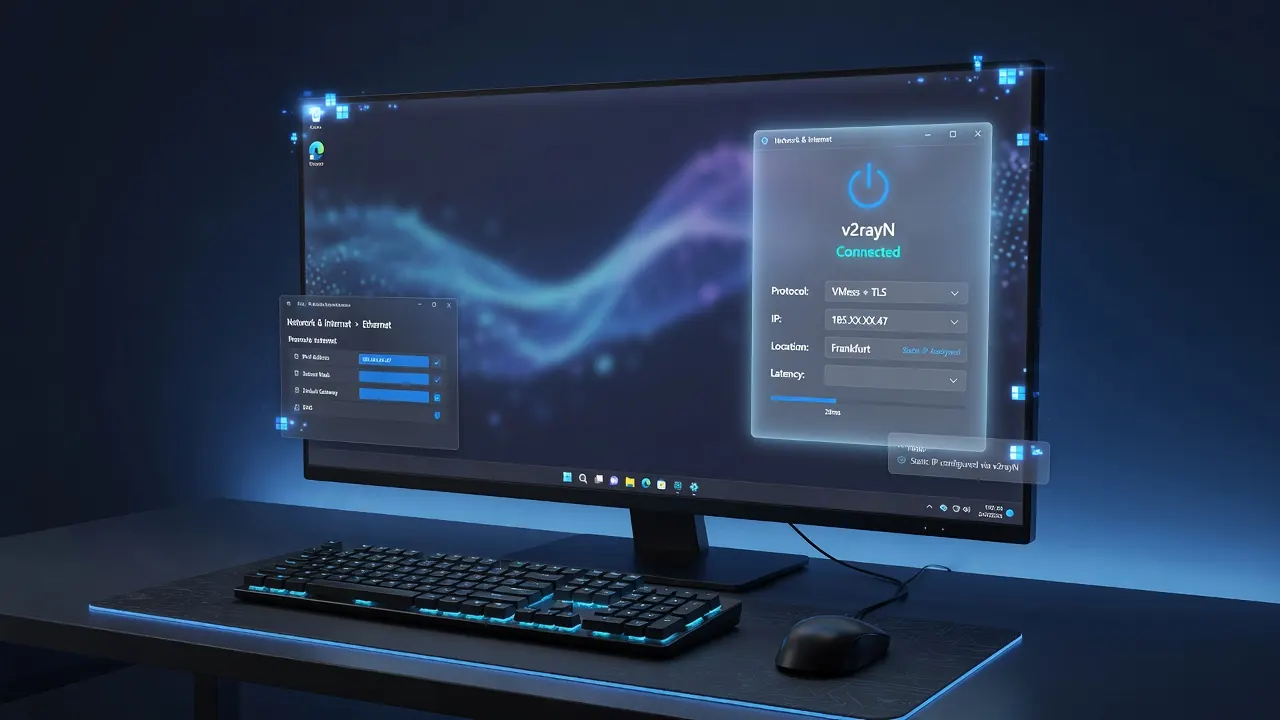
اگر به دنبال یک راهنمای دقیق و قابلاعتماد برای اتصال آی پی ثابت روی ویندوز ۱۰ و ۱۱ هستید، این مقاله دقیقاً همان چیزی است که نیاز دارید. ابزار v2rayN یکی از پایدارترین و حرفهایترین کلاینتهای گرافیکی برای سیستمعامل ویندوز است که به شما اجازه میدهد با چند کلیک ساده، کانفیگ پروتکل V2Ray را وارد کرده و به یک آی پی ثابت اختصاصی متصل شوید. در این آموزش گامبهگام، از نصب اپ گرفته تا افزودن کانفیگ، فعالسازی حالت سیستمی (System Proxy) و رفع رایجترین خطاها را با زبانی روان و فنی پوشش میدهیم تا تجربهای بدون قطعی و کاملاً باثبات داشته باشید.
چرا v2rayN بهترین انتخاب برای ویندوز است؟
اپ v2rayN یک کلاینت متنباز و سبک است که بهطور اختصاصی برای ویندوز توسعه یافته و از هستههای مختلفی مانند Xray و v2fly پشتیبانی میکند. برخلاف بسیاری از ابزارهای محدود، این برنامه کنترل کاملی روی نحوهی مسیریابی ترافیک، انتخاب پروتکل و مدیریت چند کانفیگ همزمان در اختیار شما میگذارد.
💡 آی پی ثابت اختصاصی با تحویل آنی و خودکار، از ۸۰ هزار تومان — مشاهده پلنها و خرید
مهمترین مزایای استفاده از این کلاینت برای رسیدن به یک آی پی ثابت ویندوز عبارتاند از:
- پشتیبانی کامل از V2Ray و VLESS/VMess: سازگاری با جدیدترین پروتکلهای امنیتی و رمزنگاری.
- حالت سیستمی و حالت دستی: امکان روتینگ کل سیستم یا تنها مرورگر دلخواه.
- تست تأخیر و سرعت: سنجش پینگ و کیفیت سرور پیش از اتصال.
- سبک و کممصرف: فشار بسیار کمی به پردازنده و رم وارد میکند.
اگر هنوز یک سرویس پایدار تهیه نکردهاید، میتوانید از طریق صفحهی پلنهای آی پی ثابت یک کانفیگ اختصاصی و باکیفیت دریافت کنید.
دانلود و نصب اپ v2rayN روی ویندوز
نصب اپ v2rayN فرایندی ساده اما نیازمند رعایت چند نکتهی فنی است. این برنامه بهصورت فشرده (ZIP) عرضه میشود و نیازی به نصب کلاسیک ندارد؛ کافی است آن را در مسیری مناسب از حالت فشرده خارج کنید.
- ابتدا آخرین نسخهی پایدار v2rayN را از منبع معتبر دریافت کنید (نسخهی With Core که شامل هستهی Xray است توصیه میشود).
- فایل ZIP را در مسیری بدون کاراکتر فارسی، مثلاً C:\v2rayN، استخراج کنید.
- قبل از اجرا، NET Framework یا NET Desktop Runtime مورد نیاز نسخه را نصب کنید؛ نبودِ آن شایعترین دلیل باز نشدن برنامه است.
- فایل v2rayN.exe را با دسترسی Run as Administrator اجرا کنید تا تنظیم پراکسی سیستمی بدون خطا انجام شود.
پس از اولین اجرا، آیکون برنامه در نوار وظیفه (System Tray) کنار ساعت ویندوز ظاهر میشود و از همانجا قابل مدیریت است.
افزودن کانفیگ V2Ray به برنامه
قلب فرایند اتصال، وارد کردن صحیح کانفیگ ویندوز است. v2rayN دو روش اصلی برای افزودن کانفیگ ارائه میدهد که هر دو سریع و کاربردی هستند.
روش اول، وارد کردن از کلیپبورد: لینک کانفیگ خود را که معمولاً با vless:// یا vmess:// شروع میشود کپی کنید، سپس در v2rayN از منوی Servers گزینهی Import bulk URL from clipboard را انتخاب کنید. برنامه بهصورت خودکار سرور را شناسایی و به لیست اضافه میکند.
روش دوم، افزودن دستی: اگر مشخصات سرور را جداگانه دارید، از منوی Servers گزینهی Add را انتخاب و فیلدهای آدرس (Address)، پورت (Port)، شناسه کاربری (UUID)، نوع رمزنگاری و TLS را با دقت پر کنید.
- پس از افزودن، روی سرور راستکلیک کرده و گزینهی Set as active server را بزنید.
- با کلید Ctrl+E یا گزینهی Test Real Delay، تأخیر سرور را بسنجید؛ عدد زیر ۳۰۰ میلیثانیه نشانهی کیفیت مناسب است.
- برای اطمینان از صحت مقادیر، مشخصات کانفیگ را با اطلاعات ارائهشده در پنل کاربری مطابقت دهید.
فعالسازی حالت سیستمی برای اتصال کامل
برای اینکه تمام برنامههای ویندوز از جمله مرورگر، اپلیکیشنها و حتی برخی سرویسهای پسزمینه از آی پی ثابت شما استفاده کنند، باید حالت سیستمی را فعال کنید. این بخش مهمترین مرحله در V2Ray ویندوز به شمار میآید.
در منوی پایین برنامه یا با راستکلیک روی آیکون System Tray، گزینههای مربوط به حالت پراکسی نمایش داده میشوند:
- Set system proxy: ترافیک کل ویندوز از طریق کانفیگ شما عبور میکند؛ مناسب برای اتصال سراسری.
- Clear system proxy: غیرفعالسازی پراکسی و بازگشت به حالت عادی.
- Don't change system proxy: برای کاربرانی که میخواهند فقط برنامههای خاص با تنظیم دستی پورت ۱۰۸۰۸ به سرور وصل شوند.
پس از انتخاب Set system proxy، یکبار صفحهی نمایش آی پی را در مرورگر باز کنید؛ اگر آی پی نمایشدادهشده همان آی پی ثابت سرویس شما بود، اتصال با موفقیت برقرار شده است. برای آشنایی بیشتر با شیوهی اتصال در سایر سیستمعاملها میتوانید به صفحهی آموزش اتصال مراجعه کنید.
تنظیمات روتینگ و بهینهسازی پایداری
یکی از قابلیتهای قدرتمند v2rayN، مدیریت روتینگ (Routing) است که به شما اجازه میدهد مشخص کنید کدام ترافیک از مسیر آی پی ثابت عبور کند و کدام مستقیم به اینترنت برود. این کار سرعت سایتهای داخلی را حفظ کرده و فشار را از سرور بینالمللی برمیدارد.
- از منوی Settings وارد بخش Routing Setting شوید و حالت پیشنهادی را روی گزینهای که سایتهای داخلی را Direct و بقیه را Proxy میکند تنظیم کنید.
- برای پایداری بیشتر، در صورت پشتیبانی سرویس، پروتکل انتقال را روی WS+TLS یا gRPC قرار دهید تا اتصال در شبکههای سختگیر دوام بیشتری داشته باشد.
- گزینهی Mux (Multiplexing) را در صورت بروز کندی، فعال یا غیرفعال کنید و تأثیر آن را بسنجید.
- ساعت سیستم ویندوز را با اینترنت همگام کنید؛ اختلاف زمانی باعث ناسازگاری در رمزنگاری TLS و قطع اتصال میشود.
رعایت این نکات تضمین میکند که اتصال ویندوز شما در طول روز بدون قطعی و با کمترین تأخیر باقی بماند.
رفع خطاهای پرتکرار در v2rayN
گاهی با وجود تنظیم درست، اتصال برقرار نمیشود. در ادامه شایعترین مشکلات آی پی ثابت ویندوز و راهحل فنی آنها را مرور میکنیم.
- باز نشدن برنامه: معمولاً بهدلیل نصبنبودن NET Runtime یا مسدودسازی توسط آنتیویروس است؛ پوشهی برنامه را در لیست استثناهای آنتیویروس و Windows Defender قرار دهید.
- اتصال برقرار اما اینترنت بدون پاسخ: احتمالاً حالت System Proxy فعال نشده یا کانفیگ منقضی است؛ یکبار Clear و دوباره Set کنید.
- خطای Failed to test: آدرس یا پورت سرور اشتباه وارد شده یا ساعت سیستم ناهماهنگ است.
- پراکسی پس از بستن برنامه باقی میماند: پیش از خروج حتماً گزینهی Clear system proxy را بزنید تا تنظیمات ویندوز به حالت عادی بازگردد.
در صورت تداوم مشکل، لاگ برنامه را از تب msgBox بررسی کنید؛ پیامهای خطا معمولاً علت دقیق را مشخص میکنند.
پرسشهای متداول
آیا v2rayN روی هر دو نسخهی ویندوز ۱۰ و ۱۱ کار میکند؟
بله، اپ v2rayN بهطور کامل با هر دو نسخهی ویندوز ۱۰ و ۱۱ سازگار است. تنها پیشنیاز آن نصب NET Desktop Runtime مناسب نسخهی برنامه است که نبودِ آن باعث باز نشدن اپ میشود.
چرا بعد از اتصال، آی پی من تغییر نمیکند؟
رایجترین دلیل، فعالنبودن حالت سیستمی است. مطمئن شوید گزینهی Set system proxy را انتخاب کردهاید و سرور بهعنوان Active server تنظیم شده باشد. سپس صفحهی نمایش آی پی را در مرورگر بازنشانی کنید.
تفاوت حالت سیستمی و حالت دستی چیست؟
در حالت سیستمی (Set system proxy) تمام ترافیک ویندوز از کانفیگ شما عبور میکند، اما در حالت دستی فقط برنامههایی که پراکسی محلی را روی پورت ۱۰۸۰۸ تنظیم کنند از آی پی ثابت استفاده خواهند کرد.
آیا لازم است برنامه را با دسترسی ادمین اجرا کنم؟
برای فعالسازی پراکسی سیستمی و جلوگیری از خطاهای دسترسی، اجرای v2rayN با Run as Administrator توصیه میشود؛ بهویژه اگر آنتیویروس یا فایروال سختگیرانهای روی سیستم فعال باشد.
اگر کانفیگ منقضی شود چه کنم؟
در صورت انقضای کانفیگ یا اتمام حجم، باید کانفیگ جدید را از پنل کاربری دریافت و دوباره از طریق Import bulk URL from clipboard وارد کنید. کانفیگ قدیمی را حذف و سرور جدید را بهعنوان فعال انتخاب نمایید.
آی پی ثابت اختصاصی میخواهید؟
تحویل آنی و خودکار، ۲۰ لوکیشن فعال، کیلسوییچ و پشتیبانی ۲۴ ساعته؛ پلنها از ۸۰ هزار تومان.
مشاهده پلنها و خرید