آموزش اتصال L2TP روی اندروید بدون نصب اپ اضافی
آموزش 7 دقیقه مطالعه
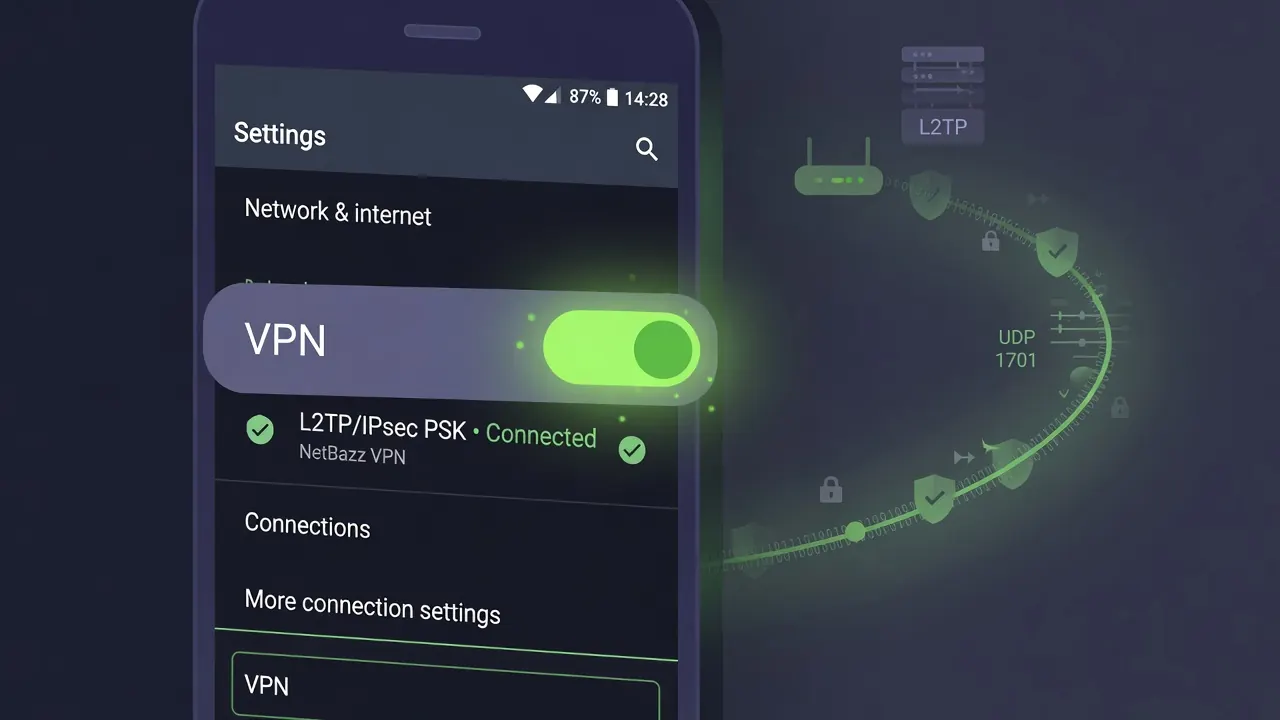
اگر به دنبال راهی ساده برای راهاندازی L2TP اندروید بدون نصب هیچ اپلیکیشن جانبی هستید، این آموزش دقیقاً برای شماست. سیستمعامل اندروید بهصورت پیشفرض از پروتکل L2TP/IPSec پشتیبانی میکند و همین موضوع باعث میشود بتوانید تنها با چند تنظیم داخلی، به یک آی پی ثابت اختصاصی متصل شوید. در ادامه گامبهگام نشان میدهیم چطور آدرس سرور، نام کاربری، رمز عبور و کلید Pre-shared Key را وارد کنید، اتصال را برقرار کنید و در صورت بروز مشکل، خطاهای رایج را برطرف نمایید. این روش هم سبک است و هم پایدار، و برای کاربرانی که نمیخواهند گوشیشان را با اپهای اضافی سنگین کنند، گزینهای ایدهآل به شمار میرود.
چرا L2TP روی اندروید گزینهی خوبی است؟
پروتکل L2TP (مخفف Layer 2 Tunneling Protocol) یکی از قدیمیترین و در عین حال پایدارترین روشهای برقراری تونل امن میان گوشی و سرور است. مزیت اصلی آن این است که پشتیبانی از آن بهصورت بومی در هستهی اندروید تعبیه شده و نیازی به نصب نرمافزار خارجی ندارید.
💡 آی پی ثابت اختصاصی با تحویل آنی و خودکار، از ۸۰ هزار تومان — مشاهده پلنها و خرید
- بدون اپ اضافی: همهچیز از طریق منوی تنظیمات گوشی انجام میشود و فضای دستگاه اشغال نمیشود.
- پایداری بالا: L2TP در شبکههای موبایل و وایفای رفتار باثباتی دارد و قطعیهای ناگهانی کمتری نسبت به برخی روشهای دیگر ایجاد میکند.
- سازگاری گسترده: تقریباً همهی نسخههای اندروید از این پروتکل پشتیبانی میکنند، از مدلهای قدیمی تا گوشیهای جدید.
- امنیت با IPSec: در ترکیب با IPSec و کلید Pre-shared Key، دادههای شما رمزنگاری میشوند.
- مصرف منابع کم: چون اتصال در سطح سیستمعامل مدیریت میشود، فشار کمتری به باتری و پردازندهی گوشی وارد میآید.
به همین دلیل بسیاری از کاربرانی که به یک آی پی ثابت اختصاصی برای کارهای روزمره، دسترسی به سرویسهای داخلی یا ثبات هویت آنلاین نیاز دارند، L2TP را بهعنوان یک گزینهی کمدردسر انتخاب میکنند. برخلاف برخی پروتکلهای نوین که به کلاینت اختصاصی نیاز دارند، در اینجا کافی است یک بار تنظیمات را وارد کنید و سپس با یک ضربه متصل یا قطع شوید.
اگر هنوز سرویس آی پی ثابت اندروید تهیه نکردهاید، میتوانید از میان پلنهای آی پی ثابت نتباز پلن مناسب پروتکل L2TP را انتخاب کنید تا اطلاعات اتصال در اختیارتان قرار گیرد.
پیشنیازهای اتصال L2TP
پیش از شروع تنظیمات، لازم است چند مورد را آماده داشته باشید. این اطلاعات معمولاً پس از خرید سرویس از طریق پنل کاربری یا پیامک در اختیار شما قرار میگیرد:
- آدرس سرور: یک نام دامنه یا آدرس IP عددی که به آن متصل میشوید.
- نام کاربری و رمز عبور: مشخصات حساب اختصاصی شما برای احراز هویت.
- Pre-shared Key: کلید مشترکی که برای لایهی IPSec استفاده میشود؛ بدون آن اتصال برقرار نخواهد شد.
همچنین مطمئن شوید گوشی شما به اینترنت متصل است و تاریخ و ساعت دستگاه بهدرستی تنظیم شدهاند؛ زیرا اختلاف زمانی میتواند فرآیند تبادل کلید IPSec را مختل کند. اگر این اطلاعات را در دست ندارید، ابتدا صفحهی آموزش اتصال را مرور کنید یا با پشتیبانی تماس بگیرید.
مراحل گامبهگام تنظیم L2TP در اندروید
برای اتصال L2TP از طریق تنظیمات داخلی، مسیر زیر را دنبال کنید. ممکن است نام دقیق منوها بسته به برند گوشی (سامسونگ، شیائومی، گوگل پیکسل و غیره) کمی متفاوت باشد، اما منطق کلی یکسان است:
- وارد تنظیمات (Settings) گوشی شوید.
- به بخش اتصالات (Connections) یا شبکه و اینترنت (Network & Internet) بروید.
- گزینهی آی پی ثابت را پیدا و انتخاب کنید (گاهی زیر منوی «بیشتر» یا «تنظیمات پیشرفته» قرار دارد).
- روی علامت + یا «افزودن پروفایل آی پی ثابت» بزنید.
- در فیلد Name یک نام دلخواه مثل «NetBaz L2TP» وارد کنید.
- در قسمت Type، گزینهی L2TP/IPSec PSK را انتخاب کنید.
- در فیلد Server address آدرس سرور دریافتی را وارد نمایید.
- در فیلد IPSec pre-shared key کلید Pre-shared Key را قرار دهید.
- روی ذخیره (Save) بزنید.
پس از ذخیرهی پروفایل، روی نام آن ضربه بزنید، نام کاربری و رمز عبور را وارد کنید و گزینهی اتصال (Connect) را بزنید. در صورت صحیح بودن اطلاعات، آیکون کلید آی پی ثابت در نوار بالای صفحه ظاهر میشود و از این لحظه ترافیک شما از طریق آی پی ثابت عبور میکند.
نکتهی مهم این است که هنگام ساخت پروفایل، فیلدهای مربوط به L2TP secret و DNS را در حالت پیشفرض رها کنید مگر آنکه سرویسدهنده مقدار خاصی به شما داده باشد. پر کردن نادرست این فیلدها یکی از دلایل رایج عدم برقراری اتصال است. همچنین اگر گزینهای با عنوان «ذخیرهی اطلاعات حساب» مشاهده کردید، فعال کردن آن باعث میشود در دفعات بعد نیازی به وارد کردن دوبارهی نام کاربری و رمز نداشته باشید.
بررسی صحت اتصال و آی پی
پس از برقراری اتصال، خوب است مطمئن شوید که واقعاً از آی پی ثابت اختصاصی استفاده میکنید. برای این کار چند روش ساده وجود دارد:
- بررسی آیکون آی پی ثابت: نمایش نماد کلید در نوار وضعیت نشانهی فعال بودن تونل است.
- مشاهدهی وضعیت در منوی آی پی ثابت: در زیر نام پروفایل باید عبارت «متصل (Connected)» و مدتزمان اتصال نمایش داده شود.
- تست آی پی خروجی: یک مرورگر باز کنید و آی پی فعلی خود را بررسی نمایید؛ باید با آدرس سرویس شما مطابقت داشته باشد.
اگر آی پی نمایشدادهشده با مقدار مورد انتظار یکی بود، اتصال شما بهدرستی برقرار شده و میتوانید با خیال راحت از تنظیمات آی پی ثابت اندروید خود استفاده کنید. توصیه میشود این بررسی را پس از هر بار تغییر شبکه (مثلاً جابهجایی از وایفای به دیتای موبایل) یک بار انجام دهید.
رفع خطاهای رایج در اتصال L2TP
گاهی اتصال در اولین تلاش برقرار نمیشود. بیشتر مشکلات با چند بررسی ساده حل میشوند:
- خطای احراز هویت: نام کاربری یا رمز عبور را با دقت و بدون فاصلهی اضافی دوباره وارد کنید؛ حروف بزرگ و کوچک مهم هستند.
- عدم تطابق Pre-shared Key: اگر اتصال در مرحلهی تبادل کلید قطع میشود، مقدار Pre-shared Key را مجدداً و دقیق کپی کنید.
- قطع شدن پس از چند ثانیه: ساعت و تاریخ گوشی را روی حالت خودکار قرار دهید؛ اختلاف زمانی عامل شایع این مشکل است.
- مسدود بودن پورت: برخی شبکههای اپراتور یا وایفای پورتهای L2TP را محدود میکنند؛ تعویض شبکه (از وایفای به دیتا یا برعکس) را امتحان کنید.
- پروفایل خراب: در صورت تکرار خطا، پروفایل را حذف و از ابتدا با اطلاعات تازه بسازید.
- تداخل با آی پی ثابت دیگر: اگر اپلیکیشن آی پی ثابت دیگری روی گوشی فعال است، آن را غیرفعال کنید تا با اتصال L2TP تداخل پیدا نکند.
توجه داشته باشید که در شبکههای شرکتی یا برخی مودمهای خانگی، عبور ترافیک IPSec ممکن است بهصورت پیشفرض محدود شده باشد. در چنین مواردی فعال کردن گزینهی «آی پی ثابت Passthrough» در تنظیمات مودم یا استفاده از دیتای موبایل میتواند مشکل را برطرف کند.
اگر پس از طی این مراحل همچنان موفق به اتصال نشدید، بهتر است اطلاعات حساب خود را از پنل کاربری بازبینی کنید یا از پشتیبانی نتباز کمک بگیرید تا از فعال بودن سرویس و درست بودن مشخصات اطمینان حاصل شود.
نکات تکمیلی برای استفادهی پایدار
برای آنکه تجربهی L2TP اندروید شما همیشه روان و باثبات بماند، چند نکتهی کاربردی را در نظر داشته باشید:
- اتصال همیشهفعال: در منوی آی پی ثابت، گزینهی «Always-on آی پی ثابت» را فعال کنید تا اتصال پس از ریاستارت گوشی بهصورت خودکار برقرار شود.
- بهروزرسانی سیستمعامل: نسخههای جدید اندروید معمولاً پایداری بهتری در پشتیبانی از L2TP/IPSec دارند.
- یادداشت اطلاعات: آدرس سرور و کلید را در جای امنی نگه دارید تا در صورت نیاز به ساخت دوبارهی پروفایل، سریع در دسترس باشند.
- عدم اشتراکگذاری حساب: برای حفظ کیفیت و امنیت، از به اشتراک گذاشتن نام کاربری و رمز خود با دیگران پرهیز کنید.
با رعایت این موارد، اتصال شما به آی پی ثابت اختصاصی پایدار باقی میماند و کمتر با قطعی یا افت کیفیت روبهرو خواهید شد.
پرسشهای متداول
آیا برای اتصال L2TP روی اندروید حتماً باید اپ نصب کنم؟
خیر. اندروید بهصورت پیشفرض از پروتکل L2TP/IPSec پشتیبانی میکند و شما میتوانید تنها از طریق منوی تنظیمات گوشی و بدون نصب هیچ اپلیکیشن جانبی، یک پروفایل آی پی ثابت بسازید و متصل شوید.
Pre-shared Key چیست و از کجا آن را دریافت کنم؟
Pre-shared Key یک کلید مشترک برای لایهی امنیتی IPSec است که فرآیند رمزنگاری اتصال را تکمیل میکند. این کلید همراه با آدرس سرور و نام کاربری، پس از خرید سرویس از طریق پنل کاربری در اختیار شما قرار میگیرد.
چرا اتصال من بعد از چند ثانیه قطع میشود؟
شایعترین دلیل، اختلاف ساعت و تاریخ گوشی با سرور است که تبادل کلید IPSec را مختل میکند. ساعت و تاریخ را روی حالت خودکار بگذارید. اگر مشکل ادامه داشت، شبکه را از وایفای به دیتای موبایل یا برعکس تغییر دهید.
آیا L2TP سرعت اینترنت من را کاهش میدهد؟
بهدلیل رمزنگاری و عبور ترافیک از تونل، کاهش جزئی سرعت طبیعی است، اما در سرویسهای باکیفیت این افت ناچیز بوده و برای استفادهی روزمره، مرور وب و کارهای اداری کاملاً مناسب است.
اگر اطلاعات اتصال را گم کنم چه کنم؟
میتوانید آدرس سرور، نام کاربری و Pre-shared Key را مجدداً از پنل کاربری خود مشاهده کنید یا با پشتیبانی تماس بگیرید تا اطلاعات حساب برایتان ارسال شود و دوباره پروفایل را بسازید.
آی پی ثابت اختصاصی میخواهید؟
تحویل آنی و خودکار، ۲۰ لوکیشن فعال، کیلسوییچ و پشتیبانی ۲۴ ساعته؛ پلنها از ۸۰ هزار تومان.
مشاهده پلنها و خرید