آموزش اتصال OpenVPN روی اندروید با اپ OpenVPN Connect
آموزش 7 دقیقه مطالعه
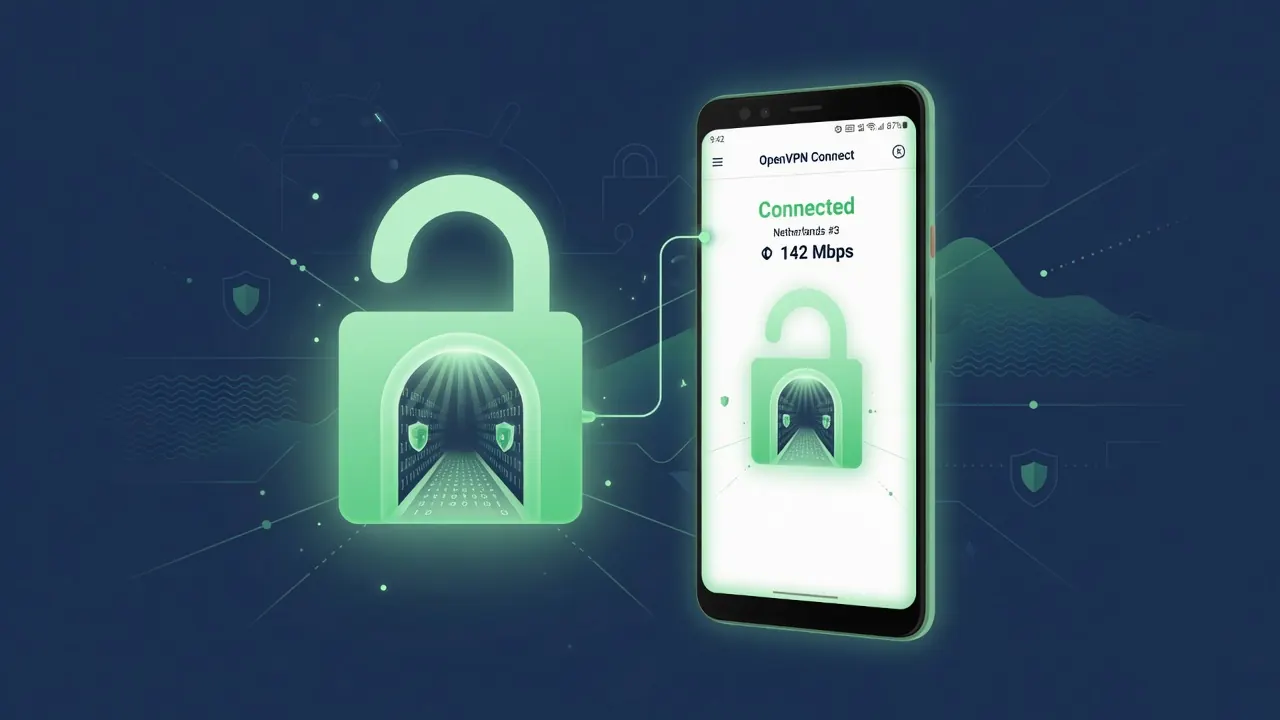
راهاندازی OpenVPN اندروید یکی از مطمئنترین روشها برای اتصال امن گوشی شما به یک آی پی ثابت اختصاصی است. پروتکل OpenVPN بهدلیل رمزنگاری قدرتمند، پایداری بالا و سازگاری گسترده، انتخاب اول بسیاری از کاربران حرفهای و کسبوکارهایی است که به یک ارتباط شبکهی قابلاعتماد نیاز دارند. در این آموزش گامبهگام یاد میگیرید که چطور اپ رسمی OpenVPN Connect را روی گوشی اندرویدی نصب کنید، فایل پیکربندی ovpn خود را وارد کنید، اطلاعات ورود را وارد نمایید و در نهایت اتصال پایدار به آی پی ثابت را برقرار کنید. همچنین رایجترین خطاها و قطعیهای اتصال را بررسی میکنیم تا تجربهای بدون دردسر داشته باشید.
چرا OpenVPN روی اندروید انتخاب خوبی است؟
OpenVPN یک پروتکل متنباز و بالغ است که سالهاست در محیطهای سازمانی و شخصی استفاده میشود. وقتی صحبت از یک آی پی ثابت اندروید میشود، این پروتکل چند مزیت کلیدی دارد که آن را از گزینههای دیگر متمایز میکند:
💡 آی پی ثابت اختصاصی با تحویل آنی و خودکار، از ۸۰ هزار تومان — مشاهده پلنها و خرید
- امنیت بالا: استفاده از رمزنگاری مبتنی بر OpenSSL و گواهیهای دیجیتال، شنود و دستکاری ترافیک را بسیار دشوار میکند.
- پایداری اتصال: OpenVPN در شبکههای ناپایدار موبایل و وایفای عملکرد خوبی دارد و کمتر دچار قطعی میشود.
- انعطافپذیری پورت: امکان اجرا روی پورتهای TCP و UDP مختلف، عبور از محدودیتهای شبکه را آسانتر میکند.
- سازگاری گسترده: اپ رسمی OpenVPN Connect روی تقریباً همهی نسخههای اندروید پشتیبانی میشود.
- کنترل دقیق: پیکربندی OpenVPN امکان تعریف مسیرها (route)، DNS اختصاصی و سیاستهای ترافیک را فراهم میکند که برای کاربران حرفهای بسیار ارزشمند است.
برخلاف برخی پروتکلهای سادهتر، OpenVPN یک تونل رمزنگاریشدهی واقعی میان گوشی شما و سرور برقرار میکند؛ این یعنی حتی روی شبکههای وایفای عمومی و ناامن نیز دادههای شما در امان میماند. همین ویژگی باعث شده OpenVPN انتخاب استانداردی برای دسترسی امن به منابع شبکه از راه دور باشد.
اگر هنوز اشتراک تهیه نکردهاید، میتوانید پلنهای آی پی ثابت را بررسی کنید و پلن متناسب با نیاز خود را انتخاب نمایید. پس از خرید، فایل پیکربندی ovpn اختصاصی شما در دسترس قرار میگیرد و میتوانید بلافاصله مراحل زیر را دنبال کنید.
نصب اپلیکیشن OpenVPN Connect
اولین قدم برای اتصال OpenVPN، نصب اپلیکیشن رسمی است. توصیهی جدی ما این است که فقط از اپ رسمی استفاده کنید تا امنیت و سلامت اتصال تضمین شود:
- وارد فروشگاه Google Play شوید و عبارت «OpenVPN Connect» را جستوجو کنید.
- اپلیکیشنی را که توسعهدهندهی آن OpenVPN Inc. است نصب کنید؛ مراقب نسخههای جعلی با نامهای مشابه باشید.
- پس از نصب، اپ را باز کنید و در صورت نمایش توافقنامهی استفاده، آن را تأیید کنید.
- اگر به Google Play دسترسی ندارید، میتوانید فایل APK رسمی را از وبسایت OpenVPN.net دریافت کرده و نصب کنید؛ در این حالت لازم است نصب از منابع نامشخص را موقتاً فعال نمایید.
پس از نخستین اجرا، اپ از شما اجازهی ساخت یک ارتباط آی پی ثابت را میخواهد. این مجوز در مرحلهی اتصال نهایی صادر میشود و کاملاً عادی است. توجه داشته باشید که نسخهی اندروید گوشی شما باید حداقل اندروید ۶ به بالا باشد تا از آخرین نسخهی اپ پشتیبانی کند؛ روی نسخههای قدیمیتر ممکن است به نسخهی پایینتر اپ نیاز داشته باشید. همچنین پیشنهاد میشود قبل از نصب، فضای کافی روی حافظهی داخلی داشته باشید تا فرایند نصب و وارد کردن پروفایل بدون وقفه انجام شود.
وارد کردن فایل ovpn به اپ
قلب فرایند راهاندازی، وارد کردن فایل ovpn است. این فایل حاوی آدرس سرور، پورت، گواهیها و تنظیمات لازم برای اتصال به آی پی ثابت شماست. برای وارد کردن آن دو روش رایج وجود دارد:
- روش فایل (پیشنهادی): فایل ovpn دریافتی را در حافظهی گوشی ذخیره کنید. سپس در اپ OpenVPN Connect به بخش Upload File یا Import Profile بروید، گزینهی File را انتخاب کرده و فایل ovpn را از مسیر ذخیرهشده انتخاب کنید.
- روش URL: اگر لینک مستقیم فایل پیکربندی را در اختیار دارید، در بخش URL آن را وارد کنید تا اپ فایل را بهصورت خودکار دریافت و وارد نماید.
پس از انتخاب فایل، اپ آن را اعتبارسنجی میکند و یک پروفایل جدید با نام سرور ایجاد میشود. اگر پیام خطایی دربارهی نامعتبر بودن فایل دیدید، مطمئن شوید فایل بهدرستی و کامل دانلود شده و در حین انتقال خراب نشده است. برای آشنایی با سایر پروتکلها نیز میتوانید به صفحهی آموزش اتصال مراجعه کنید.
ورود اطلاعات و برقراری اتصال
پس از وارد کردن فایل، نوبت به وارد کردن اطلاعات احراز هویت میرسد. بسته به نوع پیکربندی، ممکن است نام کاربری و رمز عبور از شما خواسته شود:
- در فیلد Username نام کاربری اختصاصی خود را که در پنل کاربری نتباز دریافت کردهاید وارد کنید.
- در فیلد Password رمز عبور را وارد نمایید. میتوانید گزینهی Save password را فعال کنید تا در دفعات بعد نیازی به وارد کردن مجدد نباشد.
- پروفایل ساختهشده را با لمس کلید کنار آن فعال کنید. در نخستین اتصال، اندروید پنجرهای برای تأیید ساخت ارتباط آی پی ثابت نمایش میدهد؛ روی OK بزنید.
- پس از چند ثانیه، وضعیت اتصال به Connected تغییر میکند و آیکون کلید آی پی ثابت در نوار بالای صفحه ظاهر میشود.
برای اطمینان از موفقیت اتصال، میتوانید آدرس IP عمومی گوشی را در یک مرورگر بررسی کنید؛ باید آی پی ثابت اختصاصی شما نمایش داده شود. حجم دادهی ارسالی و دریافتی نیز در همان صفحهی اپ قابل مشاهده است.
رفع مشکلات رایج و قطعی اتصال
گاهی اتصال بهدرستی برقرار نمیشود یا پس از مدتی قطع میشود. در ادامه رایجترین مشکلات و راهحل آنها را مرور میکنیم:
- خطای احراز هویت (AUTH_FAILED): نام کاربری یا رمز عبور اشتباه است. آنها را با دقت و بدون فاصلهی اضافی دوباره وارد کنید و از فعال نبودن قفل Caps مطمئن شوید.
- عدم برقراری اتصال (Connecting طولانی): ممکن است پورت یا پروتکل مسدود شده باشد. اگر فایل شما روی UDP است، نسخهی TCP را امتحان کنید یا برعکس.
- قطعی مکرر روی شبکهی موبایل: گزینهی Seamless Tunnel و Reconnect on Reboot را در تنظیمات اپ فعال کنید تا پس از تغییر شبکه، اتصال خودکار بازیابی شود.
- کندی سرعت: فاصلهی جغرافیایی با سرور، شلوغی شبکه یا تنظیمات MTU میتواند مؤثر باشد؛ در صورت تداوم، با پشتیبانی تماس بگیرید.
- تداخل با سایر آی پی ثابتها: همزمان فقط یک اپ آی پی ثابت را فعال نگه دارید؛ اجرای چند تونل بهطور همزمان باعث ناپایداری میشود.
اگر پس از این مراحل همچنان مشکل باقی ماند، فایل ovpn را حذف و نسخهی تازهای را دوباره وارد کنید؛ بسیاری از خطاها ناشی از فایل پیکربندی ناقص یا منقضیشده هستند.
نکات امنیتی و نگهداری اتصال
برای آنکه از اتصال OpenVPN خود بیشترین بهره را ببرید و امنیت دادههایتان حفظ شود، چند توصیهی حرفهای را در نظر داشته باشید:
- فایل ovpn را محرمانه نگه دارید: این فایل به آی پی ثابت اختصاصی شما دسترسی میدهد؛ آن را با دیگران به اشتراک نگذارید.
- اپ را بهروز نگه دارید: نسخههای جدید OpenVPN Connect معمولاً بهبود امنیتی و رفع باگ دارند.
- کلید Kill Switch: با فعال کردن قطع اینترنت هنگام قطع آی پی ثابت، از نشت آدرس واقعی شما در لحظات قطعی جلوگیری میشود.
- اتصال خودکار: برای کاربری روزمره، تنظیم اتصال خودکار هنگام روشن شدن گوشی تجربهی پایدارتری ایجاد میکند.
- پایش مصرف داده: اپ OpenVPN Connect میزان ترافیک ارسالی و دریافتی را نمایش میدهد؛ بررسی منظم آن به شما کمک میکند مصرف غیرعادی را زود تشخیص دهید.
- پشتیبانگیری از پروفایل: یک نسخهی پشتیبان از فایل ovpn و اطلاعات ورود خود در محل امن نگه دارید تا در صورت تعویض یا بازنشانی گوشی، بهسرعت اتصال را بازسازی کنید.
با رعایت این نکات، یک اتصال امن و پایدار به آی پی ثابت خود خواهید داشت که هم برای کارهای حساس و هم برای استفادهی روزمره مناسب است. تجربه نشان داده که بیشتر مشکلات کاربران ریشه در فایل پیکربندی قدیمی یا تنظیمات نادرست شبکه دارد و با همین چند نکتهی ساده برطرف میشود. در صورت بروز هر ابهام، تیم پشتیبانی نتباز آمادهی راهنمایی شماست تا اتصال OpenVPN روی اندروید را بهسادگی و با اطمینان کامل برقرار کنید.
پرسشهای متداول
آیا برای اتصال OpenVPN روی اندروید نیاز به روت کردن گوشی دارم؟
خیر. اپ OpenVPN Connect بدون نیاز به روت روی نسخههای استاندارد اندروید کار میکند و تنها مجوز ساخت ارتباط آی پی ثابت را درخواست مینماید.
فایل ovpn را از کجا تهیه کنم؟
پس از خرید اشتراک آی پی ثابت، فایل پیکربندی ovpn اختصاصی شما در پنل کاربری نتباز در دسترس قرار میگیرد و کافی است آن را دانلود و به اپ وارد کنید.
چرا اتصال من بعد از چند دقیقه قطع میشود؟
معمولاً دلیل آن تغییر شبکه یا مسدود شدن پورت است. فعال کردن گزینهی Seamless Tunnel و امتحان نسخهی TCP بهجای UDP در بیشتر موارد مشکل را برطرف میکند.
تفاوت پورت TCP و UDP در فایل ovpn چیست؟
UDP معمولاً سرعت بالاتری دارد و برای استفادهی روزمره مناسب است، اما TCP در شبکههای با محدودیت یا ناپایدار، پایداری بیشتری ارائه میدهد.
آیا میتوانم همان فایل ovpn را روی چند دستگاه استفاده کنم؟
از نظر فنی امکانپذیر است، اما برای امنیت و پایداری بهتر است هر دستگاه از پروفایل و اطلاعات ورود مخصوص خود استفاده کند. برای جزئیات با پشتیبانی نتباز هماهنگ کنید.
آی پی ثابت اختصاصی میخواهید؟
تحویل آنی و خودکار، ۲۰ لوکیشن فعال، کیلسوییچ و پشتیبانی ۲۴ ساعته؛ پلنها از ۸۰ هزار تومان.
مشاهده پلنها و خرید