آموزش اتصال WireGuard روی اندروید با اپ رسمی WireGuard
آموزش 7 دقیقه مطالعه
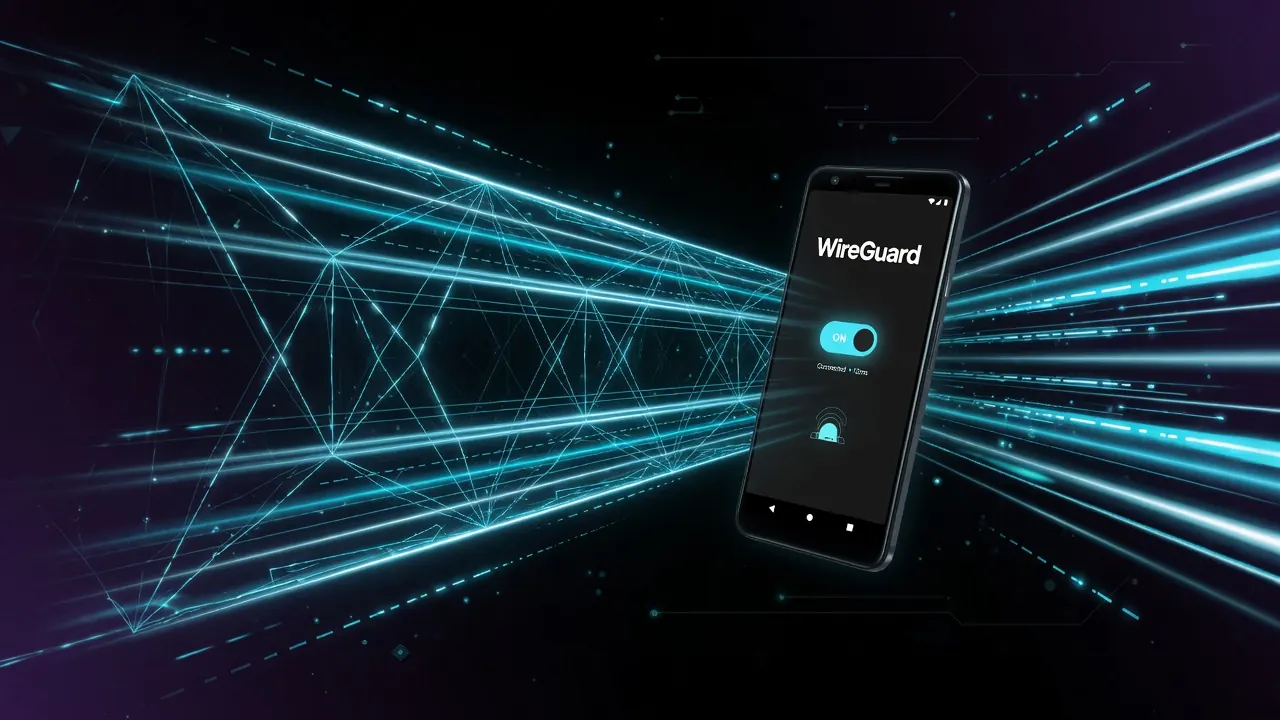
اگر به دنبال راهی سریع، پایدار و امن برای استفاده از آی پی ثابت روی گوشی خود هستید، WireGuard اندروید یکی از بهترین گزینههای ممکن است. پروتکل WireGuard به دلیل ساختار سبک، رمزنگاری مدرن و سرعت بالا، در سالهای اخیر به استانداردی محبوب برای ساخت تونلهای امن تبدیل شده و اپ رسمی آن روی اندروید تجربهای ساده و بدون پیچیدگی فراهم میکند. در این راهنما گامبهگام یاد میگیرید که چطور اپلیکیشن رسمی WireGuard را نصب کنید، فایل کانفیگ دریافتی از نتباز را وارد کنید یا کد QR را اسکن نمایید و در نهایت تونل امن خود را فعال کرده و به آی پی ثابت اختصاصیتان متصل شوید. تمام مراحل به زبان ساده و با جزئیات فنی دقیق توضیح داده شدهاند تا حتی اگر تاکنون با آی پی ثابت کار نکرده باشید، بدون مشکل اتصال را برقرار کنید.
چرا WireGuard برای آی پی ثابت روی اندروید؟
پیش از شروع نصب، خوب است بدانید چرا WireGuard انتخاب هوشمندانهای برای اتصال به آی پی ثابت روی گوشی اندرویدی است. این پروتکل با تنها چند هزار خط کد نوشته شده و در مقایسه با پروتکلهای قدیمیتر مثل OpenVPN یا L2TP بسیار سبکتر و سریعتر عمل میکند.
💡 آی پی ثابت اختصاصی با تحویل آنی و خودکار، از ۸۰ هزار تومان — مشاهده پلنها و خرید
- سرعت بالا: به دلیل اجرا در سطح هسته و رمزنگاری بهینه، تأخیر کمتر و سرعت دانلود و آپلود بالاتری ارائه میدهد.
- مصرف باتری کمتر: ساختار سبک WireGuard فشار کمتری به پردازنده و باتری گوشی وارد میکند که برای استفاده روزمره روی موبایل اهمیت زیادی دارد.
- اتصال مجدد سریع: هنگام جابهجایی بین وایفای و دیتای موبایل، تونل بدون قطعی محسوس دوباره برقرار میشود.
- رمزنگاری مدرن: استفاده از الگوریتمهای روز مانند ChaCha20 و Curve25519 امنیت بالایی برای تونل امن شما تضمین میکند.
به همین دلیل بسیاری از کاربرانی که آی پی ثابت تهیه میکنند، WireGuard را بهعنوان پروتکل اصلی روی دستگاههای اندرویدی خود انتخاب میکنند. اگر هنوز اشتراک تهیه نکردهاید، میتوانید پلنهای آی پی ثابت را بررسی کنید و پلن متناسب با نیاز خود را انتخاب نمایید.
نصب اپ رسمی WireGuard روی اندروید
اولین گام، نصب اپلیکیشن رسمی WireGuard است. توصیه میکنیم همیشه نسخه رسمی را نصب کنید تا از امنیت و بهروزرسانیهای منظم مطمئن باشید.
- وارد Google Play شوید و عبارت WireGuard را جستوجو کنید؛ توسعهدهنده باید «WireGuard Development Team» باشد.
- اگر به Play دسترسی ندارید، میتوانید فایل APK رسمی را از فروشگاههای معتبر یا وبسایت رسمی پروژه دریافت کنید و از منابع ناشناس و دستکاریشده بپرهیزید.
- پس از نصب، اپلیکیشن را باز کنید. در نخستین اجرا با صفحهای خالی روبهرو میشوید که برای افزودن تونل، دکمهای آبیرنگ با علامت + در گوشه پایین صفحه دارد.
اپ رسمی WireGuard کاملاً رایگان و بدون تبلیغات است و حجم بسیار کمی دارد، بنابراین نصب آن چند ثانیه بیشتر طول نمیکشد. پس از نصب موفق، آماده وارد کردن کانفیگ دریافتی از پنل کاربری نتباز هستید.
وارد کردن فایل کانفیگ WireGuard
پس از خرید آی پی ثابت، یک فایل کانفیگ WireGuard با پسوند conf. در اختیار شما قرار میگیرد. این فایل شامل کلیدهای رمزنگاری، آدرس سرور و تنظیمات شبکه است و قلب اتصال شما محسوب میشود. برای وارد کردن آن مراحل زیر را دنبال کنید:
- فایل کانفیگ را در حافظه گوشی یا کارت حافظه ذخیره کنید؛ معمولاً پوشه Downloads انتخاب مناسبی است.
- در اپ WireGuard روی دکمه + بزنید و گزینه Import from file or archive را انتخاب کنید.
- فایل conf. ذخیرهشده را پیدا کرده و آن را انتخاب کنید. تونل جدید بلافاصله با نامی که در فایل تعریف شده در فهرست ظاهر میشود.
- میتوانید با لمس نام تونل، جزئیات آن مانند آدرس آی پی اختصاصی، Endpoint سرور و DNS را مشاهده کنید.
دقت کنید که فایل کانفیگ را با کسی به اشتراک نگذارید؛ این فایل کلید خصوصی شما را در خود دارد و افشای آن بهمعنای واگذاری دسترسی به آی پی ثابت شماست. در صورت گم شدن یا نگرانی درباره لو رفتن فایل، میتوانید از پنل کاربری کانفیگ جدید بسازید.
اتصال با اسکن کد QR
اگر تمایل ندارید با فایل کار کنید، روش سریعتری هم وجود دارد: اسکن کد QR. بسیاری از کاربران این روش را راحتتر میدانند چون نیازی به جابهجایی فایل بین دستگاهها نیست.
- در پنل کاربری یا ایمیل دریافتی، تصویر کد QR مربوط به کانفیگ WireGuard خود را باز کنید. این کد را میتوانید روی نمایشگر رایانه یا دستگاه دیگری نشان دهید.
- در اپ WireGuard روی دکمه + بزنید و گزینه Scan from QR code را انتخاب کنید.
- به اپ اجازه دسترسی به دوربین بدهید و دوربین گوشی را روی کد QR بگیرید تا اسکن انجام شود.
- پس از اسکن، از شما خواسته میشود برای تونل یک نام انتخاب کنید؛ نامی دلخواه مانند NetBaz-Static وارد کنید و ذخیره نمایید.
روش QR بهویژه زمانی مفید است که میخواهید روی چند دستگاه بهسرعت اتصال برقرار کنید. تنها نکته این است که کد QR نیز مانند فایل کانفیگ حاوی کلید خصوصی است؛ بنابراین از به اشتراکگذاری تصویر آن در فضاهای عمومی خودداری کنید.
فعالسازی تونل امن و بررسی اتصال
پس از وارد کردن کانفیگ به هر روشی، نوبت به فعالسازی تونل میرسد. این بخش سادهترین مرحله کار است.
- در فهرست تونلها، کلید کنار نام تونل خود را لمس کنید تا به حالت روشن درآید. در نخستین اتصال، اندروید پیامی برای اجازه ساخت اتصال آی پی ثابت نشان میدهد؛ گزینه OK یا Allow را بزنید.
- با فعال شدن تونل، یک آیکون کلید کوچک در نوار وضعیت بالای صفحه ظاهر میشود که نشاندهنده برقراری تونل امن است.
- برای اطمینان از درست بودن اتصال، یک مرورگر باز کنید و در یک سایت نمایش آی پی، آدرس عمومی خود را بررسی کنید؛ باید همان آی پی ثابت اختصاصی شما نمایش داده شود.
- در صفحه تونل، مقادیر Transfer و آخرین زمان Handshake را ببینید؛ بهروزرسانی این مقادیر یعنی دادهها در حال تبادل و تونل سالم است.
برای قطع اتصال کافی است همان کلید را خاموش کنید. اگر میخواهید WireGuard هنگام اتصال به شبکههای خاص بهصورت خودکار روشن شود، میتوانید از تنظیمات پیشرفته اپ گزینه فعالسازی خودکار را تنظیم کنید.
رفع مشکلات رایج در اتصال WireGuard
گاهی ممکن است اتصال برقرار نشود یا پس از مدتی قطع شود. در بیشتر موارد با چند بررسی ساده مشکل حل میشود:
- تاریخ و ساعت دستگاه: اگر زمان گوشی نادرست باشد، فرایند Handshake شکست میخورد. تاریخ و ساعت را روی حالت خودکار قرار دهید.
- عدم تبادل داده: اگر Handshake انجام نمیشود، اتصال اینترنت پایه خود را بررسی کنید و مطمئن شوید آی پی ثابت دیگری همزمان فعال نیست.
- محدودیت اپراتور: در صورت کندی یا قطعی، تغییر بین وایفای و دیتای موبایل را امتحان کنید؛ گاهی پورت پیشفرض روی یک شبکه محدود شده است.
- کانفیگ منقضی یا اشتباه: اگر تونل اصلاً متصل نمیشود، کانفیگ را حذف کرده و نسخه تازهای از پنل کاربری وارد کنید.
اگر باز هم به مشکل برخوردید، میتوانید سایر راهنماهای ما را در صفحه آموزش اتصال مطالعه کنید یا با پشتیبانی نتباز در ارتباط باشید تا اتصال شما به آی پی ثابت روی اندروید بهسرعت برقرار شود.
پرسشهای متداول
آیا اپ رسمی WireGuard روی اندروید رایگان است؟
بله، اپلیکیشن رسمی WireGuard کاملاً رایگان، متنباز و بدون تبلیغات است. تنها چیزی که نیاز دارید کانفیگ آی پی ثابت تهیهشده از نتباز است تا تونل امن خود را فعال کنید.
تفاوت وارد کردن فایل کانفیگ و اسکن QR چیست؟
هر دو روش نتیجه یکسانی دارند و یک تونل امن میسازند. وارد کردن فایل conf. زمانی مناسب است که کانفیگ روی همان گوشی ذخیره شده باشد، در حالی که اسکن QR برای انتقال سریع تنظیمات از یک نمایشگر دیگر بدون جابهجایی فایل کاربردیتر است.
چرا بعد از روشن کردن تونل به اینترنت وصل نمیشوم؟
رایجترین علت، نادرست بودن تاریخ و ساعت گوشی است که باعث شکست Handshake میشود. ساعت را روی حالت خودکار بگذارید، از فعال نبودن آی پی ثابت دیگر مطمئن شوید و در صورت ادامه مشکل، کانفیگ تازهای از پنل کاربری وارد کنید.
آیا میتوانم یک کانفیگ را روی چند دستگاه استفاده کنم؟
از نظر فنی امکانپذیر است اما توصیه نمیشود، زیرا استفاده همزمان از یک کلید روی چند دستگاه میتواند باعث قطعی و ناپایداری تونل شود. بهتر است برای هر دستگاه کانفیگ جداگانه از پنل کاربری بسازید.
چطور بفهمم تونل WireGuard سالم و فعال است؟
در صفحه تونل، مقادیر Transfer و آخرین زمان Handshake را بررسی کنید؛ اگر این مقادیر بهروزرسانی میشوند یعنی دادهها در حال تبادل و تونل امن برقرار است. همچنین نمایش آی پی ثابت اختصاصی در سایتهای بررسی آی پی نشانه اتصال صحیح است.
آی پی ثابت اختصاصی میخواهید؟
تحویل آنی و خودکار، ۲۰ لوکیشن فعال، کیلسوییچ و پشتیبانی ۲۴ ساعته؛ پلنها از ۸۰ هزار تومان.
مشاهده پلنها و خرید