آموزش اتصال L2TP روی ویندوز از طریق تنظیمات شبکه
آموزش 7 دقیقه مطالعه
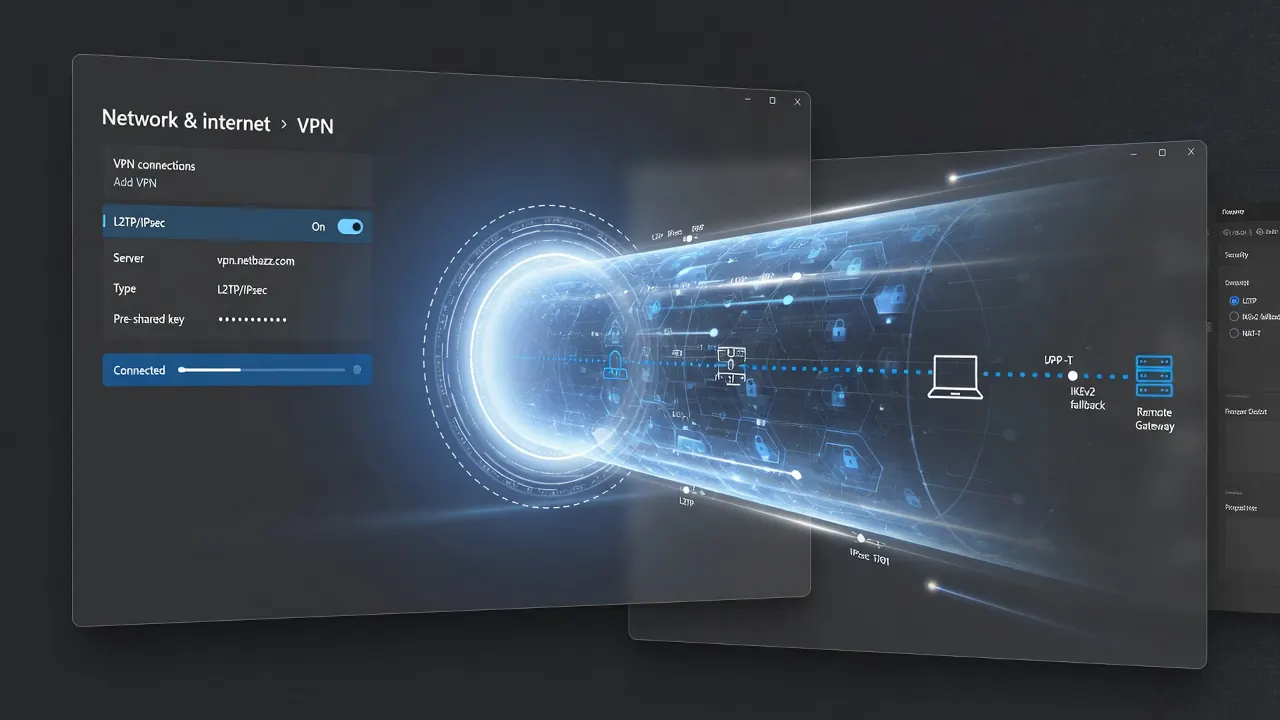
اگر به دنبال راهی ساده و بدون نصب اپلیکیشن اضافه برای برقراری اتصال L2TP روی ویندوز هستید، خبر خوب این است که خود ویندوز ۱۰ و ۱۱ بهصورت داخلی از این پروتکل پشتیبانی میکنند. کافی است یک کانکشن آی پی ثابت در تنظیمات شبکه بسازید، آدرس سرور و نام کاربری خود را وارد کنید و کلید مشترک (Pre-Shared Key) را تنظیم کنید تا به آی پی ثابت اختصاصیتان وصل شوید. در این راهنمای گامبهگام، تمام مراحل از ساخت کانکشن تا تنظیمات پیشرفته و رفع خطاهای رایج را به زبان ساده توضیح میدهیم تا بدون نیاز به دانش فنی پیشرفته، یک اتصال پایدار و امن داشته باشید.
L2TP چیست و چرا برای آی پی ثابت مناسب است؟
پروتکل L2TP/IPsec یکی از پروتکلهای استاندارد و جاافتادهی شبکه است که برای ساخت تونل امن میان دستگاه شما و سرور استفاده میشود. L2TP بهتنهایی رمزنگاری ندارد و به همین دلیل همیشه همراه با لایهی امنیتی IPsec و یک کلید مشترک به کار میرود تا دادههای در حال انتقال محافظت شوند.
💡 آی پی ثابت اختصاصی با تحویل آنی و خودکار، از ۸۰ هزار تومان — مشاهده پلنها و خرید
مهمترین مزیت این پروتکل برای کاربرانی که آی پی ثابت روی ویندوز میخواهند، پشتیبانی بومی سیستمعامل است؛ یعنی نیازی به نصب هیچ نرمافزار جانبی ندارید و همهچیز از طریق تنظیمات شبکهی خود ویندوز انجام میشود. این ویژگی باعث میشود اتصال سبکتر، پایدارتر و کمدردسرتر باشد.
- سازگاری گسترده: روی ویندوز، مک، اندروید و iOS بدون اپ اضافه کار میکند.
- پایداری بالا: برای استفادهی طولانیمدت و اتصالهای همیشهروشن مناسب است.
- پیکربندی ساده: تنها چند فیلد محدود برای راهاندازی لازم دارد.
اگر هنوز سرویس آی پی ثابت تهیه نکردهاید، میتوانید از میان پلنهای آی پی ثابت گزینهی متناسب با نیاز خود را انتخاب کنید.
پیشنیازهای اتصال L2TP در ویندوز
پیش از شروع، مطمئن شوید که اطلاعات و موارد زیر را در اختیار دارید. این دادهها معمولاً پس از خرید سرویس از طریق پنل کاربری یا ایمیل برای شما ارسال میشود.
- آدرس سرور (Server Address): یک آدرس IP یا دامنه که به آن متصل میشوید.
- نام کاربری و رمز عبور: اعتبارنامهی اختصاصی حساب L2TP شما.
- کلید مشترک (Pre-Shared Key): رشتهای که برای احراز هویت IPsec استفاده میشود و باید دقیقاً مطابق سرور وارد گردد.
همچنین توصیه میکنیم نسخهی ویندوز خود را بهروز نگه دارید و دسترسی Administrator داشته باشید، چون برخی تنظیمات شبکه به سطح دسترسی مدیر نیاز دارند. اتصال اینترنت پایه نیز باید برقرار باشد تا تونل L2TP بتواند روی آن ساخته شود.
ساخت کانکشن آی پی ثابت در تنظیمات شبکه
برای ساخت کانکشن آی پی ثابت از مسیر داخلی ویندوز، مراحل زیر را به ترتیب دنبال کنید. این روش در ویندوز ۱۰ و ۱۱ تقریباً یکسان است.
- روی منوی Start کلیک کرده و وارد Settings شوید.
- به بخش Network & Internet و سپس گزینهی آی پی ثابت بروید.
- روی Add آی پی ثابت یا Add a آی پی ثابت connection کلیک کنید.
- در فیلد آی پی ثابت provider گزینهی Windows (built-in) را انتخاب کنید.
- در Connection name یک نام دلخواه مثل «NetBaz L2TP» وارد کنید.
- در Server name or address آدرس سروری که دریافت کردهاید را قرار دهید.
- در آی پی ثابت type گزینهی L2TP/IPsec with pre-shared key را برگزینید.
- کلید مشترک خود را در فیلد Pre-shared key وارد کنید.
- در پایین، نام کاربری و رمز عبور را تایپ کرده و روی Save بزنید.
پس از ذخیره، کانکشن جدید در فهرست آی پی ثابتها نمایش داده میشود و آمادهی اتصال است. اگر مراحل را برای پروتکلهای دیگر نیز میخواهید، میتوانید به صفحهی آموزش اتصال مراجعه کنید.
برقراری اتصال و بررسی آی پی ثابت
پس از ساخت کانکشن، نوبت به برقراری اتصال و اطمینان از درست بودن آن میرسد. روی نام کانکشن در فهرست آی پی ثابت کلیک کرده و دکمهی Connect را بزنید. اگر اطلاعات درست باشد، وضعیت در چند ثانیه به Connected تغییر میکند.
برای اطمینان از فعال بودن آی پی ثابت، میتوانید مرورگر را باز کرده و آدرس IP عمومی خود را بررسی کنید؛ این آدرس باید با IP اختصاصی سرویس شما مطابقت داشته باشد. همچنین میتوانید با باز کردن Command Prompt و اجرای دستور ipconfig آداپتور PPP مربوط به L2TP را مشاهده کنید.
- بررسی پایداری: چند دقیقه اتصال را آزمایش کنید تا قطعوصلی نداشته باشد.
- اتصال خودکار: در تنظیمات کانکشن میتوانید گزینههای مربوط به اتصال هنگام راهاندازی را تنظیم کنید.
- قطع اتصال: برای پایان دادن به جلسه کافی است روی Disconnect کلیک کنید.
تنظیمات پیشرفته و فعالسازی IPsec پشت NAT
در برخی شبکهها، بهویژه وقتی پشت مودم یا روتر خانگی (NAT) قرار دارید، ممکن است اتصال L2TP برقرار نشود. در این حالت باید یک کلید رجیستری برای فعالسازی پشتیبانی از IPsec پشت NAT اضافه کنید. این تنظیم یکی از پرکاربردترین راهحلها برای رفع مشکل اتصال است.
- کلید ترکیبی Win + R را بزنید، عبارت regedit را تایپ کرده و Enter بزنید.
- به مسیر HKEY_LOCAL_MACHINE\SYSTEM\CurrentControlSet\Services\PolicyAgent بروید.
- یک مقدار جدید از نوع DWORD (32-bit) با نام AssumeUDPEncapsulationContextOnSendRule بسازید.
- مقدار آن را روی 2 تنظیم کنید.
- سیستم را ریاستارت کنید تا تغییر اعمال شود.
پس از این تغییر، در بیشتر موارد اتصال L2TP حتی پشت NAT نیز با موفقیت برقرار میشود. توصیه میکنیم پیش از ویرایش رجیستری یک نقطهی بازیابی (Restore Point) ایجاد کنید تا در صورت بروز مشکل بتوانید به حالت قبل بازگردید.
رفع خطاهای رایج L2TP در ویندوز
هنگام برقراری اتصال L2TP ممکن است با چند خطای متداول روبهرو شوید. در ادامه شایعترین آنها و راهحلشان را مرور میکنیم.
- خطای 789: معمولاً به مشکل لایهی امنیتی IPsec یا اشتباه بودن کلید مشترک مربوط است؛ کلید مشترک را دقیق بازبینی کرده و در صورت بودن پشت NAT، تنظیم رجیستری بالا را اعمال کنید.
- خطای 691: نشاندهندهی اشتباه بودن نام کاربری یا رمز عبور است؛ اعتبارنامه را با دقت دوباره وارد کنید.
- خطای 809: اغلب به دلیل مسدود بودن پورتهای UDP (مانند ۵۰۰، ۴۵۰۰ و ۱۷۰۱) توسط فایروال یا مودم رخ میدهد.
- گیر کردن روی Connecting: سرویسهای IKEEXT را در بخش Services بررسی کنید تا در حالت اجرا باشند.
اگر پس از این بررسیها همچنان مشکل پابرجا بود، آنتیویروس یا فایروال شخص ثالث را موقتاً غیرفعال کرده و دوباره تلاش کنید؛ گاهی این ابزارها ترافیک IPsec را مسدود میکنند.
پرسشهای متداول
آیا برای اتصال L2TP در ویندوز به نرمافزار اضافه نیاز دارم؟
خیر. ویندوز ۱۰ و ۱۱ بهصورت داخلی از L2TP/IPsec پشتیبانی میکنند و شما تنها از طریق بخش تنظیمات شبکه یک کانکشن آی پی ثابت میسازید و اطلاعات سرور و کلید مشترک را وارد میکنید.
کلید مشترک (Pre-Shared Key) را از کجا تهیه کنم؟
کلید مشترک همراه با آدرس سرور، نام کاربری و رمز عبور پس از خرید سرویس از طریق پنل کاربری یا ایمیل در اختیار شما قرار میگیرد و باید دقیقاً همان مقدار را در فیلد Pre-shared key وارد کنید.
چرا اتصال من با خطای 789 قطع میشود؟
این خطا معمولاً به اشتباه بودن کلید مشترک یا قرار گرفتن دستگاه پشت NAT مربوط است. کلید مشترک را بازبینی کنید و در صورت لزوم کلید رجیستری AssumeUDPEncapsulationContextOnSendRule را با مقدار ۲ اضافه کرده و سیستم را ریاستارت کنید.
آیا با L2TP میتوانم آی پی ثابت اختصاصی داشته باشم؟
بله. هدف اصلی این اتصال همین است؛ پس از برقراری تونل، ترافیک شما از طریق سرور با آی پی ثابت اختصاصی عبور میکند و میتوانید با بررسی IP عمومی، فعال بودن آن را تأیید کنید.
کدام پورتها باید برای L2TP باز باشند؟
برای عملکرد درست L2TP/IPsec باید پورتهای UDP شماره ۵۰۰، ۴۵۰۰ و ۱۷۰۱ در فایروال یا مودم باز باشند. مسدود بودن این پورتها معمولاً منجر به خطای 809 میشود.
آی پی ثابت اختصاصی میخواهید؟
تحویل آنی و خودکار، ۲۰ لوکیشن فعال، کیلسوییچ و پشتیبانی ۲۴ ساعته؛ پلنها از ۸۰ هزار تومان.
مشاهده پلنها و خرید